Tin tức Thisme
Bảng dạy học online: chọn bảng trắng và phần mềm viết bảng cho giảng viên đơn vị đào tạo
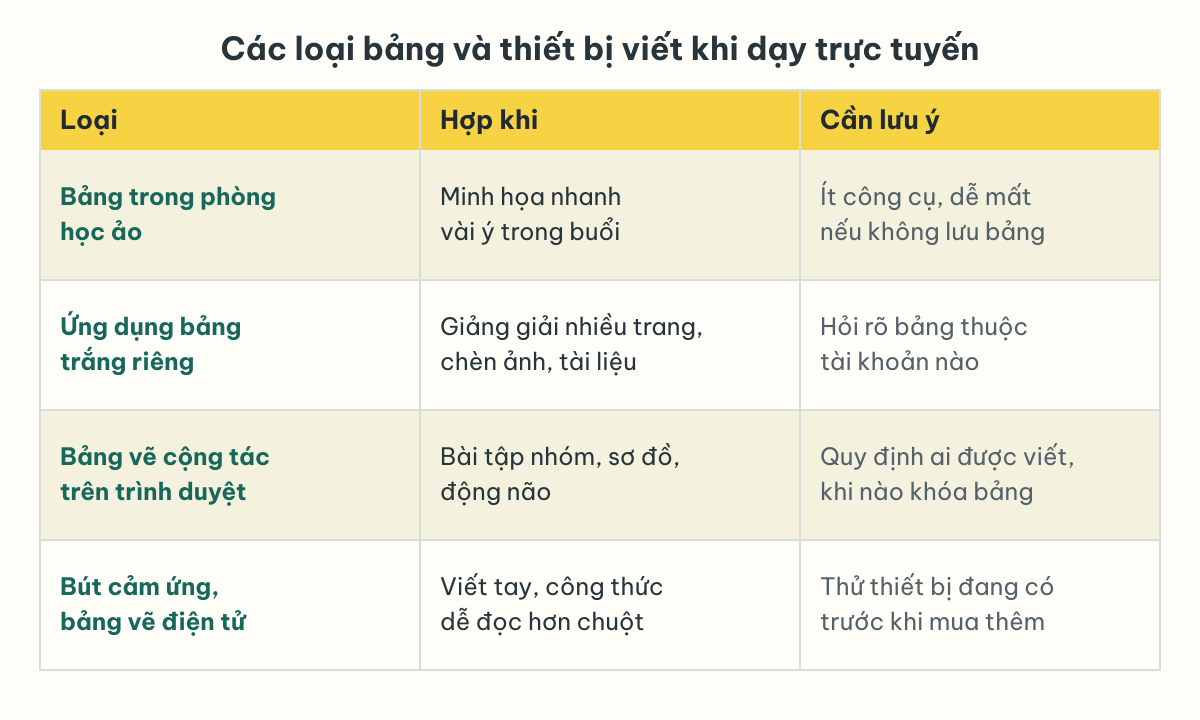
Bảng dạy học online là công cụ để giảng viên viết, vẽ và giải thích trực tiếp cho học viên trong buổi học trực tuyến. Có ba dạng chính: bảng trắng có sẵn trong phòng học trực tuyến, ứng dụng bảng trắng riêng và bảng vẽ cộng tác mở trên trình duyệt. Đi kèm thường là bút cảm ứng hoặc bảng vẽ điện tử để nét chữ dễ đọc. Khi chọn, đơn vị đào tạo nên xét bốn điều: viết tay có mượt không, học viên có cùng viết được không, bảng có lưu và gửi lại sau buổi được không, và bản miễn phí dùng được đến đâu.[1]
Bảng dạy học online gồm những loại nào?
Có hai thứ hay bị gọi chung là “bảng”, nên tách ra cho rõ. Thứ nhất là công cụ bảng: phần mềm hay ứng dụng nơi nét viết hiện ra và học viên nhìn thấy. Thứ hai là thiết bị viết: bút cảm ứng, máy tính bảng có bút hoặc bảng vẽ điện tử nối với máy tính. Bảng tương tác treo tường trong lớp học trực tiếp lại là một loại phần cứng khác, gồm màn hình lớn cảm ứng và phần mềm đi kèm. Khi dạy từ xa, thường chỉ cần công cụ bảng trên máy tính cộng một thiết bị viết hợp tay. Bài này chỉ bàn chuyện bảng, không bàn cách vận hành cả lớp học ảo hay chọn phần mềm dạy học nói chung.[1]
Bảng trắng có sẵn trong phòng học trực tuyến
Nhiều nền tảng họp trực tuyến có sẵn một bảng trắng ngay trong phòng. Ưu điểm rõ nhất là không phải mở thêm ứng dụng: học viên đã ở sẵn đó, giảng viên bấm vào là viết. Đổi lại, bảng thường ít công cụ, có thể mất khi buổi kết thúc nếu không lưu, và việc cho người học viết chung tùy từng nền tảng. Dạng này hợp khi bảng chỉ để minh họa nhanh vài ý, chẳng hạn vẽ lại một sơ đồ khi có người hỏi giữa giờ.
Ứng dụng bảng trắng riêng
Microsoft Whiteboard là ví dụ về ứng dụng bảng trắng riêng: một khung vẽ tự do, nhiều người làm việc cùng lúc theo thời gian thực. OneNote vốn là ứng dụng ghi chú nhưng nhận viết tay, nên có thể dùng như cuốn vở bảng: mỗi buổi một trang, chèn sẵn ảnh đề bài hay tài liệu. Cách dùng phổ biến là chia sẻ màn hình ứng dụng vào buổi học. Câu cần hỏi trước khi dùng: bảng nằm trong tài khoản nào? Nếu là tài khoản cá nhân của giảng viên, khi người đó nghỉ, bảng của cả khóa đi theo họ.[4][8]
Bảng vẽ cộng tác trên trình duyệt
Với dạng bảng này, giảng viên gửi một đường link, học viên mở trên trình duyệt là viết chung được, không cần cài đặt. Nó hợp cho bài tập nhóm, vẽ sơ đồ hay động não. Excalidraw là bảng vẽ mã nguồn mở, cho nhiều người cùng vẽ và xuất bảng ra tệp ảnh. tldraw là bộ thư viện để dựng bảng vẽ trên trình duyệt; điều kiện giấy phép do nhà phát triển công bố, nên đọc kỹ trước khi đơn vị dùng. Đổi lại sự tiện lợi, lớp cần quy tắc rõ: ai được viết, khi nào giảng viên khóa bảng.[6][7]
Bút cảm ứng và bảng vẽ điện tử
Viết bằng chuột rất khó điều khiển: chữ run, công thức và mũi tên khó đọc. Bút cảm ứng loại chủ động có mạch điện bên trong và nhận được lực nhấn, nên nét đậm nhạt theo tay; bút thụ động đơn giản hơn, hoạt động như một đầu ngón tay. Bảng vẽ cũng đo lực nhấn của đầu bút để nét viết tự nhiên hơn.[2][3]
- Máy tính bảng có bút: viết thẳng lên màn hình, dễ làm quen nhất; có thể vào lớp bằng chính máy này hoặc dùng làm bảng phụ.
- Bảng vẽ không màn hình: cắm vào máy tính, tay viết trên bảng nhưng mắt nhìn màn hình máy tính, cần vài buổi tập cho quen.
- Bảng vẽ có màn hình: viết lên hình hiển thị như viết trên giấy, thao tác tự nhiên nhưng là khoản đầu tư phần cứng lớn hơn.
Chọn phần mềm viết bảng dạy online theo tiêu chí nào?
Dưới đây là bảng kiểm để giáo vụ hoặc trưởng bộ môn dùng khi chọn công cụ chung. Nên mời một người dạy môn nhiều công thức và một người dạy môn ít viết cùng thử, vì nhu cầu của hai người rất khác nhau.
- Viết tay mượt: nét bám theo bút, không trễ; nhận lực nhấn; tẩy và hoàn tác nhanh.
- Nhập nội dung: gõ tiếng Việt có dấu không lỗi, chèn công thức, hình khối, ảnh chụp đề bài.
- Viết chung: mời bằng link, phân quyền chỉ xem hoặc được viết, khóa bảng khi cần.
- Lưu và gửi lại: xuất PDF hoặc ảnh, giữ được nhiều trang, chia sẻ link chỉ đọc.
- Hiển thị trên điện thoại: chữ vẫn đọc được khi học viên xem trên màn hình nhỏ.
- Tài khoản và quyền riêng tư: bảng có chứa tên, bài làm của học viên không, và bảng lưu ở tài khoản đơn vị hay của từng người.
Về màu, hướng dẫn WCAG của W3C đặt mức tương phản tối thiểu 4.5:1 giữa chữ thường và nền, 3:1 với chữ cỡ lớn. Áp vào bảng: bút đen hoặc xanh đậm trên nền trắng là an toàn; bút vàng nhạt trên nền trắng gần như biến mất khi học viên xem bằng điện thoại.[9]
Phần mềm viết bảng dạy online miễn phí dùng được đến đâu?
Với buổi dạy đơn lẻ, bản miễn phí thường đủ cho viết, vẽ và chia sẻ màn hình. Giới hạn nằm ở chỗ khác, và mỗi nhà cung cấp đặt một kiểu, nên người phụ trách cần tự đọc trang gói dịch vụ trước khi cả đơn vị dùng chung. Những điểm nên kiểm tra:
- Số bảng hoặc số trang được tạo.
- Thời gian bảng được giữ trước khi bị xóa.
- Số người viết cùng lúc trên một bảng.
- Định dạng xuất: chỉ có ảnh, hay có PDF và giữ được nhiều trang.
- Yêu cầu đăng nhập: học viên có phải tạo tài khoản mới để vào bảng không.
- Phần cứng: bút cảm ứng hay bảng vẽ là khoản đầu tư riêng, không nằm trong gói phần mềm.
Rủi ro lớn hơn mọi giới hạn là công cụ ngừng hoạt động. Jamboard, bảng số của Google, đã bị ngừng và người dùng được khuyên xuất dữ liệu hoặc chuyển sang công cụ khác. Nếu bảng của cả khóa chỉ nằm trong một ứng dụng, ngày ứng dụng đóng cũng là ngày bảng mất. Vì vậy, dù dùng công cụ gì, hãy xuất bảng ra tệp sau mỗi buổi.[5]
Công cụ mã nguồn mở như Excalidraw giảm phụ thuộc vào gói trả phí, nhưng không tự giải quyết chuyện lưu trữ. Vẫn cần một người phụ trách quyết định tệp bảng để ở đâu, ai được xem và giữ trong bao lâu.[6]
Chuẩn bị bảng cho một buổi dạy online như thế nào?
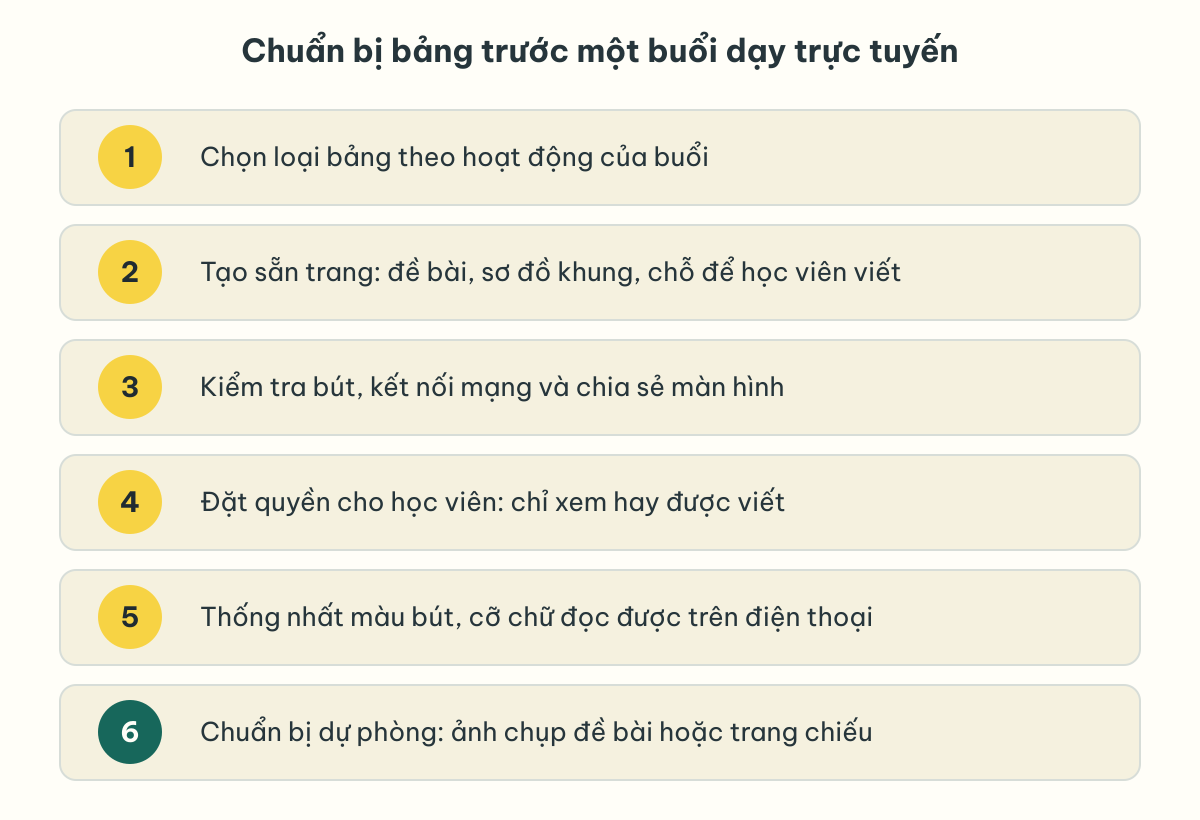
Buổi học trôi chảy phần lớn nhờ việc làm từ trước. Thứ tự dưới đây dùng được cho cả giảng viên cơ hữu lẫn người dạy thay:
- Chọn loại bảng theo hoạt động: giảng giải dùng ứng dụng bảng riêng, bài tập nhóm dùng bảng vẽ cộng tác.
- Tạo sẵn các trang: đề bài, sơ đồ khung, một trang trống để học viên viết.
- Trước giờ học, kiểm tra bút, kết nối mạng và thao tác chia sẻ màn hình.
- Đặt quyền cho học viên: chỉ xem hay được viết, và trang nào được viết.
- Thống nhất màu bút, cỡ chữ đủ lớn để đọc trên điện thoại.
- Chuẩn bị phương án dự phòng: ảnh chụp đề bài hoặc trang chiếu, dùng khi bảng lỗi.
Với giảng viên thỉnh giảng hoặc người dạy thay ca, phần khó thường là không biết bảng mẫu nằm đâu và đăng nhập bằng tài khoản nào. Ghi hai thông tin này vào ghi chú của lớp; người nhận ca mở ra là dạy được.
Lưu bảng sau buổi vào học liệu của lớp
- Ngay sau buổi, giảng viên xuất bảng ra PDF hoặc ảnh.
- Đặt tên tệp theo lớp, buổi và ngày để tìm lại mà không phải mở từng tệp.
- Lưu vào thư mục chung của lớp thuộc tài khoản đơn vị, không chỉ để trong tài khoản cá nhân.
- Trước khi gửi, xem lại và gỡ tên, bài làm hay thông tin học viên không nên chia sẻ cho cả lớp.
- Gửi lại qua kênh lớp đã thống nhất; giao cho giáo vụ hoặc trợ giảng gửi để không buổi nào bị sót.
Bảng tốt có thể thành học liệu dùng lại ở khóa sau: biên tập cho gọn, ghép với bản chép lời hoặc phụ đề nếu buổi có ghi hình. Studio học liệu AI của Thisme bắt đầu được từ tài liệu, video và ghi chú chuyên môn, hỗ trợ bản chép lời, phụ đề và mục lục chủ đề. Mỗi đầu ra vẫn ở trạng thái nháp cho đến khi người có trách nhiệm kiểm tra và duyệt.
Khi đơn vị có nhiều lớp: ai lo bảng và tài liệu cho từng buổi?
Khi đơn vị chạy nhiều lớp trực tuyến cùng lúc, vấn đề thường không nằm ở một công cụ bảng kém. Nó nằm ở chỗ mỗi giảng viên dùng một công cụ, bảng rải trên các tài khoản cá nhân, và có buổi đến giờ mà bút chưa sạc, tài liệu chưa có trong phòng.
Cách làm thực tế: thống nhất một vài công cụ bảng cho cả đơn vị thay vì ép một công cụ duy nhất, để người dạy môn tính toán và người dạy môn trình bày đều có lựa chọn hợp. Sau đó đưa việc chuẩn bị bảng, thiết bị và tài liệu vào danh mục việc của từng buổi, có người phụ trách đánh dấu đã xong.
Quản lý lớp học của Thisme tạo hồ sơ vận hành theo từng lớp và từng buổi, trong đó có theo dõi thiết bị, tài liệu và yêu cầu hậu cần. Bảng theo dõi nêu các xung đột, buổi chưa có giảng viên, phòng vượt sức chứa hoặc tài liệu chưa sẵn sàng để đội ngũ can thiệp sớm, nên đội điều phối biết phần đã sẵn sàng và việc còn thiếu trước giờ bắt đầu. Lịch, phòng họp trực tuyến, thiết bị và kênh gửi thông báo được kết nối theo hệ thống thực tế của đơn vị, không phải thay toàn bộ hạ tầng đào tạo.
Câu hỏi thường gặp về bảng trắng dạy online
Không có bút cảm ứng thì dạy bằng bảng được không?
Được, nhưng chữ viết bằng chuột thường khó đọc. Nếu chỉ có máy tính, hãy gõ chữ và dùng hình có sẵn, để phần vẽ tay cho sơ đồ đơn giản. Một chiếc điện thoại hay máy tính bảng có cảm ứng, kèm bút thụ động, đã dễ viết hơn nhiều so với chuột.[3]
Nên dùng bảng trong phòng học ảo hay ứng dụng riêng?
Bảng trong phòng học ảo đủ dùng khi chỉ minh họa nhanh vài ý. Khi bài có nhiều trang, cần chèn đề bài hay muốn giữ bảng qua nhiều buổi, ứng dụng riêng hoặc bảng cộng tác trên trình duyệt chắc chắn hơn.
Học viên dùng điện thoại có viết chung lên bảng được không?
Được, nếu công cụ cho mời bằng link và có ứng dụng hoặc bản trình duyệt chạy trên điện thoại. Màn hình nhỏ khiến việc viết khó hơn, nên giao cho người học việc gọn: đánh dấu, điền một từ, kéo thả hình.
Làm sao để không mất bảng khi kết thúc buổi?
Xuất bảng ra tệp ngay khi kết thúc và lưu vào thư mục chung của lớp. Đừng trông vào việc công cụ tự giữ bảng mãi: bản miễn phí có thể giới hạn thời gian lưu, và công cụ có thể ngừng như trường hợp Jamboard.[5]
Có nên mở quyền viết cho học viên không?
Nên, khi hoạt động cần người học tham gia, nhưng kèm quy tắc: mở quyền viết theo từng phần, khóa trang bài giảng, nhắc lớp không ghi thông tin cá nhân lên bảng. Ai đó có thể xóa nhầm nét của người khác, nên giảng viên giữ một bản xuất trước khi mở bảng cho cả lớp.
Bắt đầu từ đâu với đơn vị của bạn?
Một bảng dạy học online chỉ phát huy khi buổi học được chuẩn bị kỹ và bảng được giữ lại sau giờ dạy. Nếu đơn vị của bạn đang dạy nhiều lớp trực tuyến và muốn mỗi buổi đều có bảng, thiết bị và tài liệu sẵn sàng trước giờ học, bảng của buổi được lưu đúng chỗ thay vì nằm rải rác trên tài khoản từng giảng viên, hãy đăng ký buổi khảo sát. Chúng ta sẽ cùng xem cách lớp đang vận hành và chọn một nhóm lớp để làm thử quy trình theo những việc đã thống nhất.
Nguồn tham khảo
- Interactive whiteboard – Wikipedia
- Graphics tablet – Wikipedia
- Stylus (computing) – Wikipedia
- Microsoft Whiteboard – Wikipedia
- Jamboard – Wikipedia
- Excalidraw – kho mã nguồn chính thức trên GitHub
- tldraw – kho mã nguồn chính thức trên GitHub
- Microsoft OneNote – Wikipedia
- Understanding Success Criterion 1.4.3: Contrast (Minimum) – W3C WAI