Tin tức Thisme
Thiết bị dạy học trực tuyến: bộ tối thiểu, nâng cấp và phòng học kết hợp
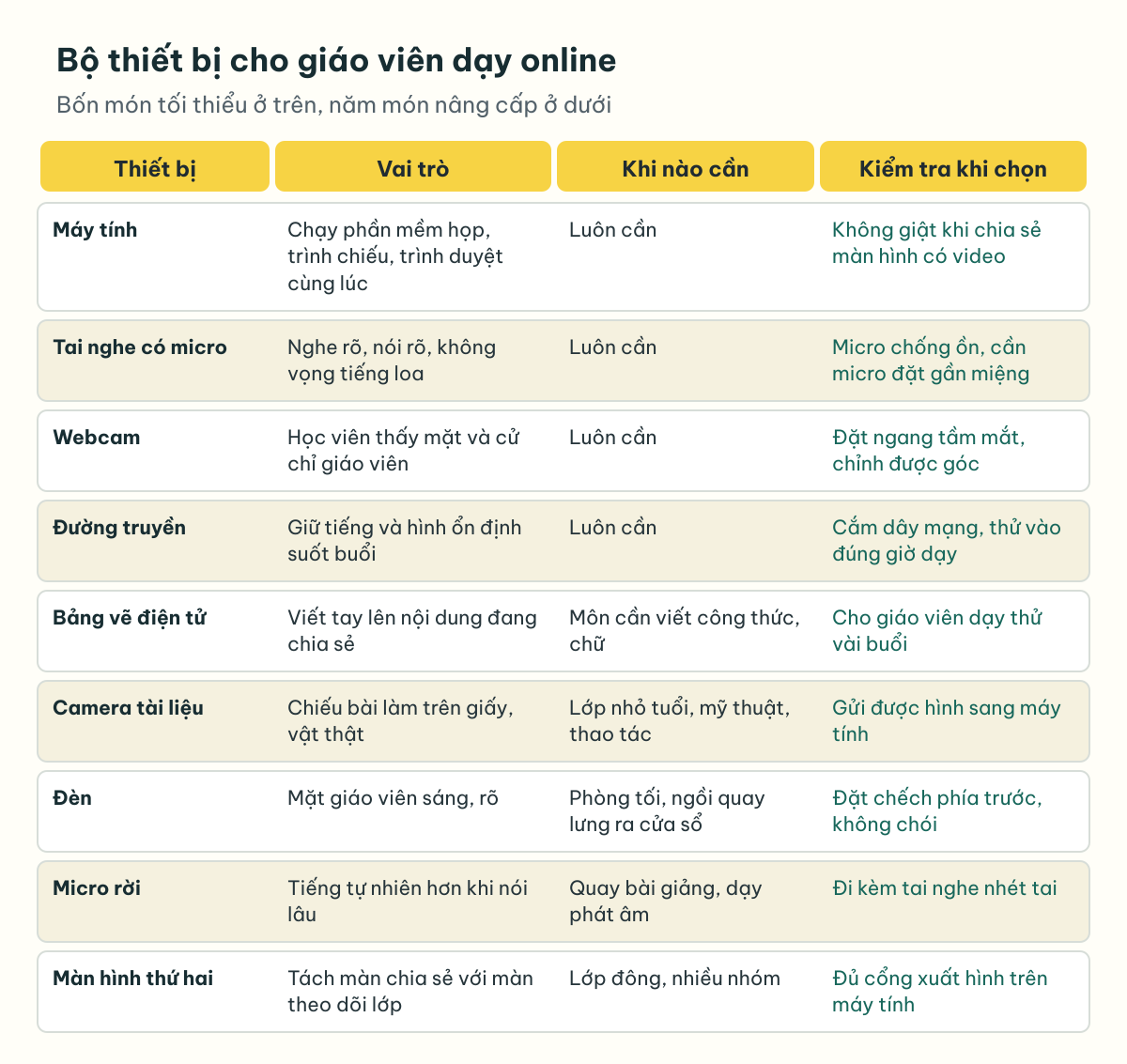
Thiết bị dạy học trực tuyến tối thiểu cho một giáo viên gồm bốn thứ: một máy tính chạy mượt phần mềm họp, một tai nghe có micro, một webcam và một đường truyền ổn định. Các món khác như bảng vẽ điện tử, camera tài liệu, đèn chiếu sáng, micro rời hay màn hình thứ hai chỉ nên thêm khi kiểu lớp thật sự cần. Thứ tự ưu tiên cũng rõ: tiếng trước, hình sau. Theo tài liệu của Microsoft, khi băng thông không đủ, Teams ưu tiên chất lượng âm thanh hơn chất lượng hình; học viên có thể chịu được hình mờ một lúc, nhưng khó học khi không nghe rõ giáo viên.[1]

Bài viết dành cho chủ trung tâm, trưởng bộ môn, người phụ trách cơ sở vật chất và phòng đào tạo doanh nghiệp đang trang bị cho giáo viên dạy online hoặc chuẩn bị phòng học kết hợp. Bạn sẽ có: bộ tối thiểu và cách chọn từng món; cách kiểm tra đường truyền theo số liệu của nhà cung cấp phần mềm họp; thiết bị nâng cấp theo môn học; thiết bị cho phòng vừa có học viên tại chỗ vừa có học viên ở xa; cách chọn theo kiểu lớp và ngân sách; danh sách kiểm tra trước buổi học; phương án dự phòng; và cách cấp phát, hướng dẫn cho đội ngũ.
Bộ thiết bị dạy học trực tuyến tối thiểu cho một giáo viên
Bộ tối thiểu không cần đắt, nhưng mỗi món phải được chọn vì một lý do cụ thể. Nếu ngân sách có hạn, hãy dồn tiền vào âm thanh và đường truyền trước, vì đó là hai thứ học viên cảm nhận ngay từ phút đầu.
- Máy tính: chạy cùng lúc phần mềm họp, trình chiếu và trình duyệt mà không giật; pin tốt nếu là máy xách tay, có cổng cắm đủ cho tai nghe, webcam và dây mạng.
- Tai nghe có micro: giáo viên nghe rõ học viên mà tiếng loa không lọt ngược vào micro; nên chọn loại có cần micro đặt gần miệng.
- Webcam: đặt ngang tầm mắt, khung hình thấy rõ mặt và vai; webcam rời thường linh hoạt hơn camera gắn sẵn trên máy xách tay vì chỉnh được góc.
- Đường truyền: ưu tiên cắm dây mạng; nếu dùng Wi-Fi, ngồi gần bộ phát và kiểm tra trước giờ dạy.
Về tai nghe, Wikipedia mô tả tai nghe có micro là sự kết hợp giữa tai nghe và micro, giúp người dùng vừa nói vừa nghe mà hai tay vẫn rảnh. Phần lớn micro gắn cần là loại đa hướng hoặc loại chống ồn. Micro chống ồn dùng thiết kế hai hướng, chỉ thu tốt âm thanh ở rất gần người nói và bỏ qua phần lớn tiếng ồn xung quanh; micro đa hướng thu trọn mọi phía nên có thể thu cả nhiều tiếng ồn không liên quan. Khi chọn tai nghe để dạy ở nhà hoặc văn phòng chung, hãy thu thử giọng nói trong lúc có tiếng xe, tiếng điều hòa rồi nghe lại trước khi mua.[5]
Đường truyền: cần bao nhiêu băng thông và kiểm tra thế nào?
Đừng đoán, hãy dựa vào con số mà nhà cung cấp phần mềm họp công bố. Microsoft liệt kê yêu cầu băng thông của Teams theo từng thiết bị tham gia. Với video trong cuộc họp, mức tối thiểu là 150 kbit/s gửi lên và 200 kbit/s tải xuống, mức khuyến nghị là 2.500 kbit/s lên và 4.000 kbit/s xuống. Chia sẻ màn hình trong cuộc họp ở mức khuyến nghị cần 2.500 kbit/s mỗi chiều. Microsoft cũng nói Teams có thể cho hình HD với dưới 1,5 Mbps và mức dùng thực tế thay đổi theo bố cục, độ phân giải và số khung hình.[1]
Google đưa ra số liệu tương tự cho Meet: với cá nhân hoặc tổ chức nhỏ, video 720p dùng tới 1,7 Mbps mỗi chiều, còn họp nhóm cần từ 250 Kbps chiều gửi lên và tới 4,0 Mbps chiều tải xuống. Nếu mạng không đủ, Meet tự hạ độ nét của video. Để tính băng thông tối thiểu cho cả tổ chức, Google hướng dẫn nhân băng thông trung bình của mỗi người với số người dùng cùng lúc vào giờ cao điểm.[2]
Áp vào trung tâm, phép tính này quan trọng nhất khi nhiều giáo viên cùng dạy từ một văn phòng. Một đường truyền đủ cho một lớp có thể nghẽn khi năm lớp chạy song song vào buổi tối. Với Wi-Fi, Google khuyên đẩy thiết bị sang băng tần 5 GHz nếu có, không vận hành Meet trên băng 2,4 GHz vốn thường đông và nhiễu, và thiết kế mạng theo sức chứa chứ không chỉ theo vùng phủ sóng, với các ô phủ sóng nhỏ hơn ở phòng họp nơi có nhiều thiết bị. Nếu giáo viên vào mạng nội bộ qua VPN, Microsoft khuyên cho lưu lượng Teams đi đường riêng không qua VPN để cải thiện chất lượng cuộc gọi.[1][2]
Thiết bị nâng cấp: chọn theo môn học, không theo xu hướng
Bảng vẽ điện tử hợp với môn cần viết tay nhiều như toán, vật lý, hóa học hay luyện chữ Hán: giáo viên viết bằng bút lên mặt bảng, nét chữ hiện lên màn hình chia sẻ. Trước khi mua cho cả tổ, nên cho một hai giáo viên thử dạy vài buổi, vì cần thời gian để quen việc nhìn màn hình trong khi tay viết ở chỗ khác.
Camera tài liệu, theo Wikipedia, là thiết bị chụp hình độ phân giải cao để hiển thị vật thể theo thời gian thực cho nhiều người xem, thường gắn trên một cánh tay chỉnh được để đặt phía trên tài liệu. Nó phóng to được chữ in nhỏ, chiếu được trang giấy in, dùng tốt trong phòng đủ sáng, và phần lớn có thể gửi tín hiệu hình sang máy tính; họp trực tuyến là một trong các mục đích sử dụng được nêu. Với lớp tiểu học, lớp mỹ thuật hay lớp hướng dẫn thao tác, có thể cân nhắc camera tài liệu khi cần cho học viên ở xa xem bài làm trên giấy hoặc một dụng cụ thật.[4]
Đèn chiếu sáng giúp khuôn mặt giáo viên rõ và dễ nhìn hơn, nhất là khi ngồi quay lưng ra cửa sổ. Kỹ thuật chiếu sáng ba điểm trong quay phim mô tả đèn chính thường đặt lệch sang một bên trục từ máy quay tới người, khoảng 30 đến 45 độ, và cao hơn khoảng 30 đến 45 độ. Đèn phụ đặt phía bên kia, dịu hơn, độ sáng thường tới một nửa đèn chính; có thể thay đèn phụ bằng một tấm bìa trắng hay một bức tường sơn trắng để hắt sáng. Ở nhà, có thể thử đặt đèn bàn chếch phía trước, tận dụng tường sáng màu để hắt sáng, rồi xem khuôn mặt trên camera trước khi quyết định mua thêm đèn.[6]
- Micro rời: đáng mua khi giáo viên không muốn đeo tai nghe lâu, khi quay bài giảng để dùng lại, hoặc khi dạy phát âm, thanh nhạc; đi kèm phải có tai nghe nhét tai để tránh tiếng loa lọt vào micro.
- Màn hình thứ hai: tài liệu trình chiếu trên một màn, danh sách học viên, khung trò chuyện và ghi chú trên màn còn lại; vẫn kiểm tra đúng cửa sổ hoặc màn hình được chọn trước khi bấm chia sẻ.
- Giá đỡ và chân đế: giá nâng máy tính, chân webcam, cánh tay cho camera tài liệu; rẻ nhưng quyết định góc hình có ổn định hay không.
Phòng học kết hợp: người ở xa phải nghe và thấy như người tại chỗ
Lớp kết hợp, khi một phần học viên ngồi trong phòng còn phần khác tham gia từ xa, khó hơn hẳn dạy online từ bàn làm việc. Thách thức là người ở xa phải nghe được mọi người trong phòng, không chỉ giáo viên, và nhìn thấy bảng lẫn tài liệu; còn giáo viên phải nhớ rằng có một nhóm học viên không ngồi trước mặt mình.
Microsoft mô tả một phòng Teams Rooms gồm màn hình cảm ứng điều khiển, bộ xử lý, ứng dụng phòng họp, các thiết bị ngoại vi như camera, micro, loa, tối đa hai màn hình phía trước phòng và cổng HDMI. Khi lập kế hoạch, họ khuyên kiểm kê từng phòng theo kích thước, cách bố trí và mục đích, rồi mới xác định tính năng cần có như camera thông minh, bảng viết hay camera nội dung. Danh sách kiểm tra có những chi tiết dễ bị bỏ qua: ghế trong phòng không được che tầm nhìn của camera, phòng không quá vang hoặc có điều hòa ồn, và đủ nguồn điện cho màn hình cùng thiết bị.[3]
- Âm thanh hai chiều: xác định loa nào phát tiếng của học viên ở xa; nghiệm thu bằng cách thử micro ở từng vị trí ngồi, kể cả hàng cuối, và kiểm tra có vọng tiếng khi hai phía trao đổi hay không.
- Một nguồn âm cho cả phòng: thống nhất chỉ thiết bị của phòng bật micro và loa; máy tính cá nhân trong phòng vào lớp thì tắt micro và loa để tránh hú, vọng. Giáo viên lặp lại câu hỏi của học viên tại chỗ trước khi trả lời.
- Camera: một camera hướng về giáo viên và bảng; nếu có điều kiện, thêm một góc thấy cả lớp để người ở xa không có cảm giác nhìn vào phòng trống.
- Màn hình hiển thị người học từ xa: đặt ở chỗ giáo viên nhìn thấy khi đứng giảng, để không quên gọi tên họ.
- Người hỗ trợ: một trợ giảng theo dõi khung trò chuyện và âm thanh của nhóm ở xa trong suốt buổi.
Chọn theo kiểu lớp và ngân sách
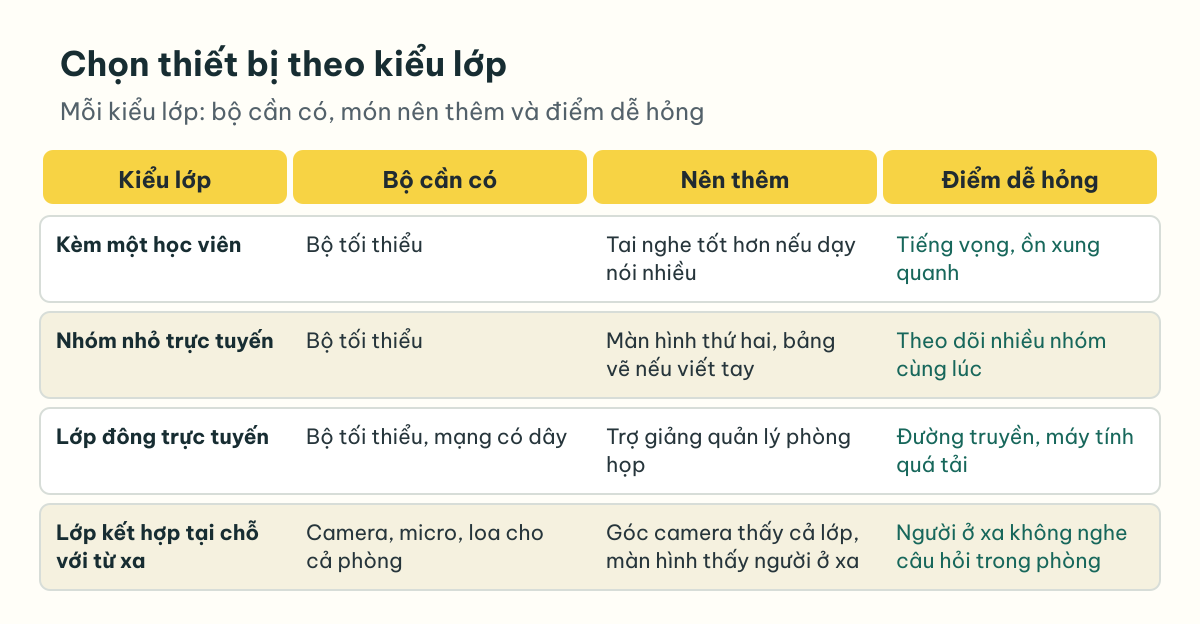
Thay vì mua một gói giống nhau cho mọi giáo viên, hãy xếp lớp thành vài kiểu rồi chọn theo kiểu. Với mỗi kiểu lớp, chia danh sách mua thành ba nhóm: cần có để dạy được, bổ sung khi dạy thử thấy thiếu, và có thể hoãn. Khi ngân sách hẹp, tai nghe và đường truyền đứng đầu nhóm cần có. Nếu môn học cần viết tay hoặc trình bày vật thật, ưu tiên bảng vẽ hoặc camera tài liệu trước màn hình thứ hai. Phòng học kết hợp cần phương án riêng theo không gian và số người tham gia.
- Kèm một học viên hoặc lớp rất nhỏ: bộ tối thiểu là đủ; chú trọng tai nghe vì buổi học gần như chỉ là nói và nghe.
- Lớp nhóm nhỏ trực tuyến: thêm màn hình thứ hai để theo dõi các nhóm thảo luận và khung trò chuyện; bảng vẽ nếu môn học cần viết tay.
- Lớp đông trực tuyến: đường truyền và máy tính là điểm dễ hỏng nhất; nên có trợ giảng quản lý phòng họp, tắt micro, duyệt câu hỏi.
- Lớp kết hợp tại chỗ với từ xa: đầu tư vào âm thanh của phòng trước camera; thử với một phòng mẫu rồi mới nhân rộng.
Kiểm tra trước buổi học và dự phòng sự cố
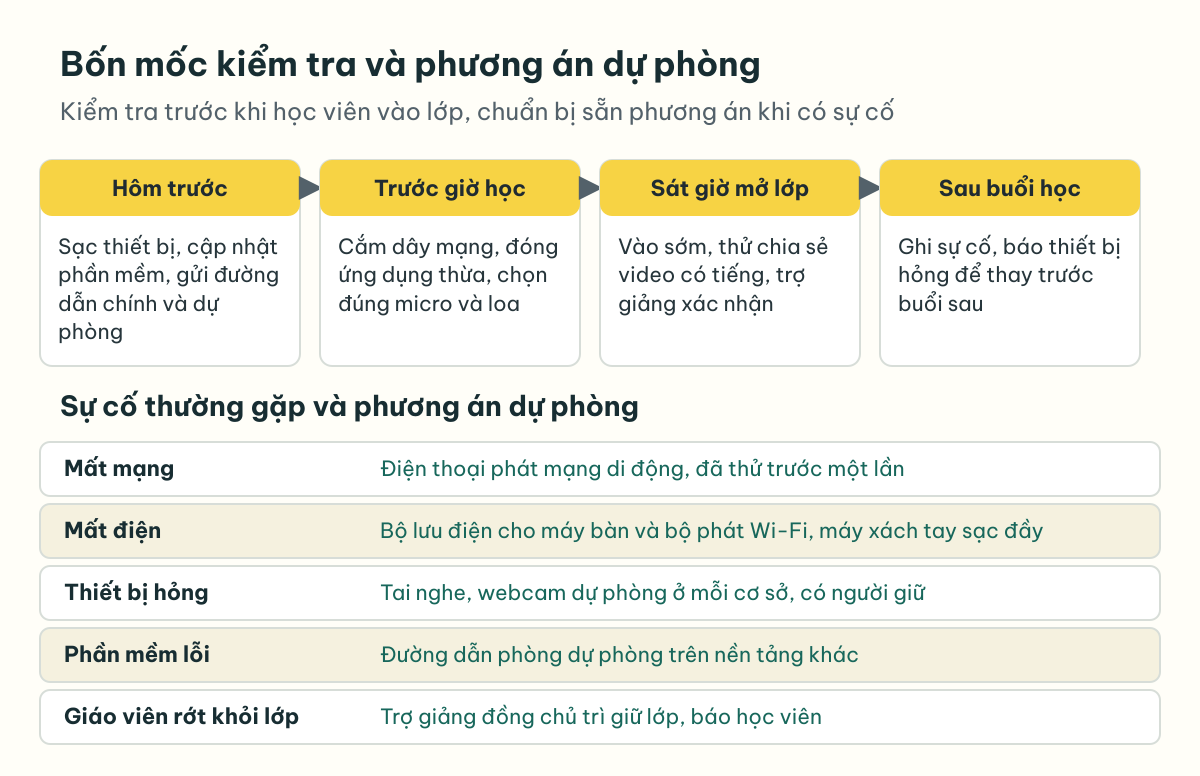
Trước khi học viên vào, hãy kiểm tra micro, camera, kết nối mạng và chức năng chia sẻ màn hình. Dùng cùng một danh sách qua các buổi để giáo viên biết cần kiểm tra gì và báo lỗi cho ai.
- Hôm trước: sạc đầy máy và tai nghe không dây, cập nhật phần mềm họp, gửi đường dẫn lớp và đường dẫn dự phòng cho học viên.
- Trước giờ học: cắm dây mạng, đóng các ứng dụng không cần, bật chế độ không làm phiền, kiểm tra đúng micro và loa đang được chọn trong phần mềm.
- Sát giờ mở lớp: vào phòng sớm, thử chiếu một video có tiếng, nhờ trợ giảng xác nhận nghe rõ.
- Sau buổi học: ghi lại sự cố nếu có, báo thiết bị hỏng ngay để kịp thay trước buổi sau.
Với mất điện ngắn, bộ lưu điện là lớp bảo vệ đầu tiên cho máy tính bàn và bộ phát Wi-Fi. Wikipedia giải thích bộ lưu điện cấp nguồn khẩn cấp khi điện lưới mất, gần như tức thì; thời gian chạy bằng pin của phần lớn bộ lưu điện khá ngắn, thường từ 5 đến 15 phút, đủ để chuyển sang nguồn dự phòng hoặc tắt thiết bị đúng cách. Vì vậy, bộ lưu điện giúp giáo viên kết thúc ý đang giảng và chuyển lớp sang phương án khác, chứ không giúp dạy tiếp cả buổi.[7]
- Mất mạng: điện thoại phát mạng di động làm đường truyền dự phòng, đã thử trước một lần.
- Mất điện: bộ lưu điện cho máy tính bàn và bộ phát Wi-Fi; máy xách tay luôn sạc đầy.
- Thiết bị hỏng: một tai nghe và một webcam dự phòng ở mỗi cơ sở, có người giữ và ghi sổ.
- Phần mềm lỗi: đường dẫn phòng dự phòng trên một nền tảng khác, gửi sẵn cho học viên.
- Giáo viên rớt khỏi lớp: trợ giảng có quyền đồng chủ trì để giữ lớp và thông báo cho học viên.
Cấp phát và hướng dẫn thiết bị cho giáo viên
Khi trung tâm cấp thiết bị cho giáo viên, việc quản lý quan trọng không kém việc mua. Một quy trình gọn:
- Chuẩn hóa một bộ cho mỗi kiểu lớp, ghi rõ tên thiết bị, cách cắm và cài đặt khuyến nghị trong phần mềm họp.
- Lập sổ cấp phát: ai giữ món nào, ngày nhận, tình trạng, ngày trả; ký nhận khi bàn giao.
- Hướng dẫn ngắn khi nhận: giáo viên tự lắp, vào một phòng thử và chạy qua danh sách kiểm tra trước khi dạy buổi đầu.
- Tài liệu một trang và video ngắn cho các lỗi hay gặp: không có tiếng, camera không nhận, chia sẻ màn hình nhầm cửa sổ.
- Đầu mối hỗ trợ trong giờ dạy, kèm thời gian phản hồi rõ ràng cho các khung giờ buổi tối và cuối tuần.
Đừng quên quyền riêng tư: nhắc giáo viên đóng tài liệu không liên quan trước khi chia sẻ màn hình, dùng nền ảo hoặc nền trung tính khi dạy ở nhà, và che hoặc tắt camera khi không dạy. Với thiết bị dùng chung, đăng xuất tài khoản cá nhân sau mỗi buổi.
Sau buổi học: nội dung và lịch lớp nằm ở đâu?
Thiết bị chỉ lo phần buổi học trực tiếp. Bản ghi, tài liệu và tiến độ của học viên cần một nơi ổn định thay vì rải rác qua đường dẫn và tệp gửi riêng. Học viện trực tuyến của Thisme tạo một nơi học mang thương hiệu của đơn vị, nơi học viên tìm nội dung, ghi danh, học và theo dõi tiến độ, với trải nghiệm trên web và các thiết bị được hỗ trợ; đội quản trị quản lý người dùng, nhóm, quyền, danh mục khóa, thông báo, trạng thái hoàn thành và báo cáo vận hành. Nếu nhu cầu chỉ là đăng một khóa đơn lẻ, nên thu hẹp phạm vi trước.
Ở phía điều phối, Quản lý lớp học của Thisme lập lịch theo buổi, giữ phòng học và phòng trực tuyến, gán giảng viên và trợ giảng, theo dõi thiết bị, tài liệu cùng yêu cầu hậu cần; bảng theo dõi nêu buổi chưa có giảng viên hoặc tài liệu chưa sẵn sàng. Việc kết nối với lịch, phòng họp hay thiết bị phụ thuộc hệ thống thực tế của đơn vị.
Kết luận
Tóm lại, thiết bị dạy học trực tuyến nên được chọn theo thứ tự: tiếng và đường truyền trước, hình sau, thiết bị nâng cấp chỉ khi môn học cần. Hãy kiểm tra mạng theo số liệu của phần mềm họp bạn dùng, chọn bộ theo kiểu lớp, chuẩn bị phương án dự phòng, và cấp phát kèm hướng dẫn để giáo viên tự xử lý được lỗi thường gặp. Bắt đầu với một nhóm giáo viên hoặc một phòng mẫu, ghi lại sự cố sau vài tuần, rồi mới mua rộng.
Nếu đơn vị của bạn đang đưa lớp học và khóa học lên mạng, hãy đăng ký buổi khảo sát để chúng ta cùng xem cách lớp và nội dung đang được vận hành hiện nay.
Nguồn tham khảo
- Prepare your organization's network for Teams – Microsoft Learn
- Prepare your network for Meet meetings & live streams – Google Workspace Help
- Plan for Microsoft Teams Rooms – Microsoft Learn
- Document camera – Wikipedia
- Headset (audio) – Wikipedia
- Three-point lighting – Wikipedia
- Uninterruptible power supply – Wikipedia