Tin tức Thisme
Thiết kế infographic cho bài giảng và học liệu: các bước, công cụ và kiểm tra trước khi dùng
Thiết kế infographic cho bài giảng hiệu quả nhất khi mỗi hình chỉ phục vụ một mục tiêu học: một quy trình, một so sánh, một nhóm số liệu hoặc phần tóm tắt bài. Cách làm gồm năm bước: chốt mục tiêu, chọn và cắt gọn nội dung, chọn bố cục, đặt màu và chữ dễ đọc, ghi nguồn số liệu. Bạn có thể dựng hình bằng Canva, PowerPoint hoặc công cụ AI, nhưng người dạy cần duyệt nội dung, số liệu và quyền sử dụng hình trước khi đưa vào học liệu.
Khi nào bài giảng nên dùng infographic?
Infographic là cách trình bày thông tin, dữ liệu hoặc kiến thức bằng hình để người xem nắm nhanh và rõ. Trong lớp học, giá trị của nó đến từ việc đặt chữ và hình cạnh nhau: theo thuyết mã hóa kép, thông tin đi qua cả kênh ngôn ngữ lẫn kênh hình ảnh thì dễ nhớ hơn. Phần giải thích khái niệm có trong các bài nền ở mục tin tức; ở đây chúng ta đi thẳng vào cách dùng. Loại hình này hợp nhất với bốn tình huống sau.[1][3]
- Quy trình nhiều bước: thủ tục đăng ký thi, các bước vận hành thiết bị, trình tự xử lý một hồ sơ.
- So sánh hai hoặc ba phương án: người học thấy khác biệt đặt cạnh nhau, không phải đọc hai đoạn văn rồi tự đối chiếu.
- Một nhóm số liệu cần nhìn tổng thể: vài chỉ số cùng trả lời một câu hỏi, chỉ số nào cũng có nguồn.
- Tóm tắt cuối bài hoặc cuối chương: gom ý chính để người học ôn lại trước bài kiểm tra.
Ngược lại, đừng ép thành hình những khái niệm cần lập luận dài, nội dung thay đổi liên tục hoặc số liệu chưa có nguồn. Một hình gánh quá nhiều ý làm tăng tải nhận thức không cần thiết: người học tốn sức giải mã bố cục thay vì hiểu bài. Nếu thấy hình của bạn đang nói hai chuyện, hãy tách thành hai hình.[2]
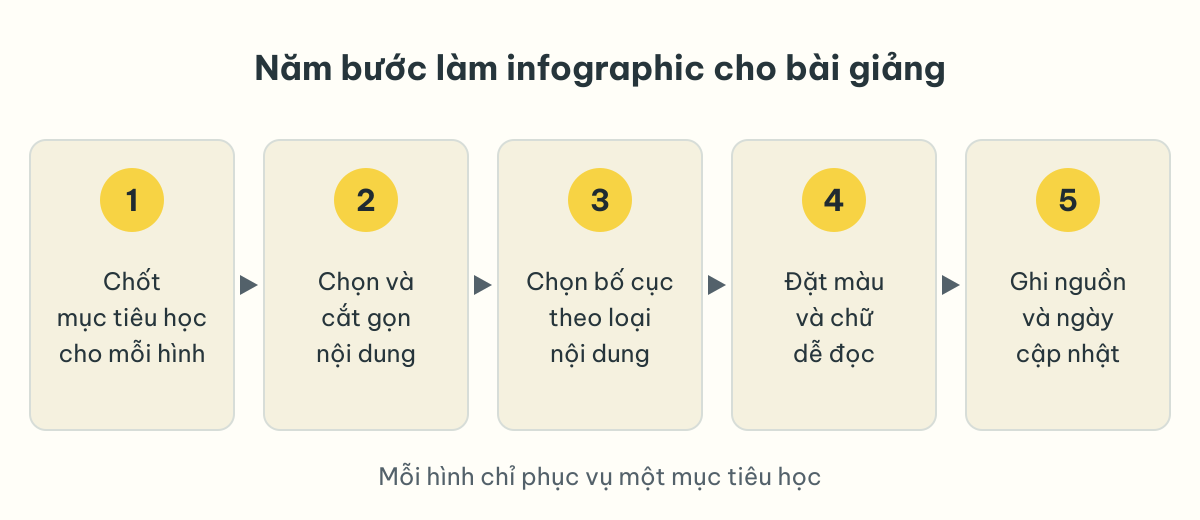
Cách thiết kế infographic cho học liệu qua năm bước
- Chốt một mục tiêu học: viết một câu về điều người học làm hoặc nhớ được sau khi xem hình.
- Chọn và cắt gọn nội dung: lấy từ tài liệu giảng dạy đã duyệt, giữ ý chính, bỏ ví dụ phụ.
- Chọn bố cục theo loại nội dung: dòng chảy cho quy trình, hai cột cho so sánh, biểu đồ cho số liệu.
- Đặt màu và chữ dễ đọc: ít màu, một màu nhấn, chữ đủ lớn và đủ tương phản.
- Ghi nguồn số liệu và ngày cập nhật ngay trên hình.
Bước một: Chốt một mục tiêu học cho mỗi hình
Trước khi mở công cụ, hãy viết ra một câu: sau khi xem hình này, người học làm được gì hoặc nhớ được gì. Câu “phân biệt được ba loại hồ sơ cần nộp” cho bạn hướng làm rõ hơn nhiều so với “giới thiệu về hồ sơ”. Cùng lúc, xác định nơi hình sẽ xuất hiện: slide trên lớp, tài liệu phát tay, bài ôn tập trên nền tảng học trực tuyến hay bài đăng tuyển sinh. Nơi dùng quyết định khổ hình, cỡ chữ và lượng chữ, nên chốt sớm thì đỡ phải dựng lại.
Bước hai: Chọn và cắt gọn nội dung từ bài giảng
Lấy nội dung từ tài liệu giảng dạy đã duyệt, không lấy từ ghi chú nháp hay bản slide cũ chưa ai kiểm lại. Giữ ý chính, bỏ ví dụ phụ; mỗi khối chữ chỉ nên là một cụm ngắn hoặc một câu. Con số nào đưa vào thì đánh dấu nguồn ngay lúc này, vì để đến cuối mới đi tìm lại thường rất mất công.
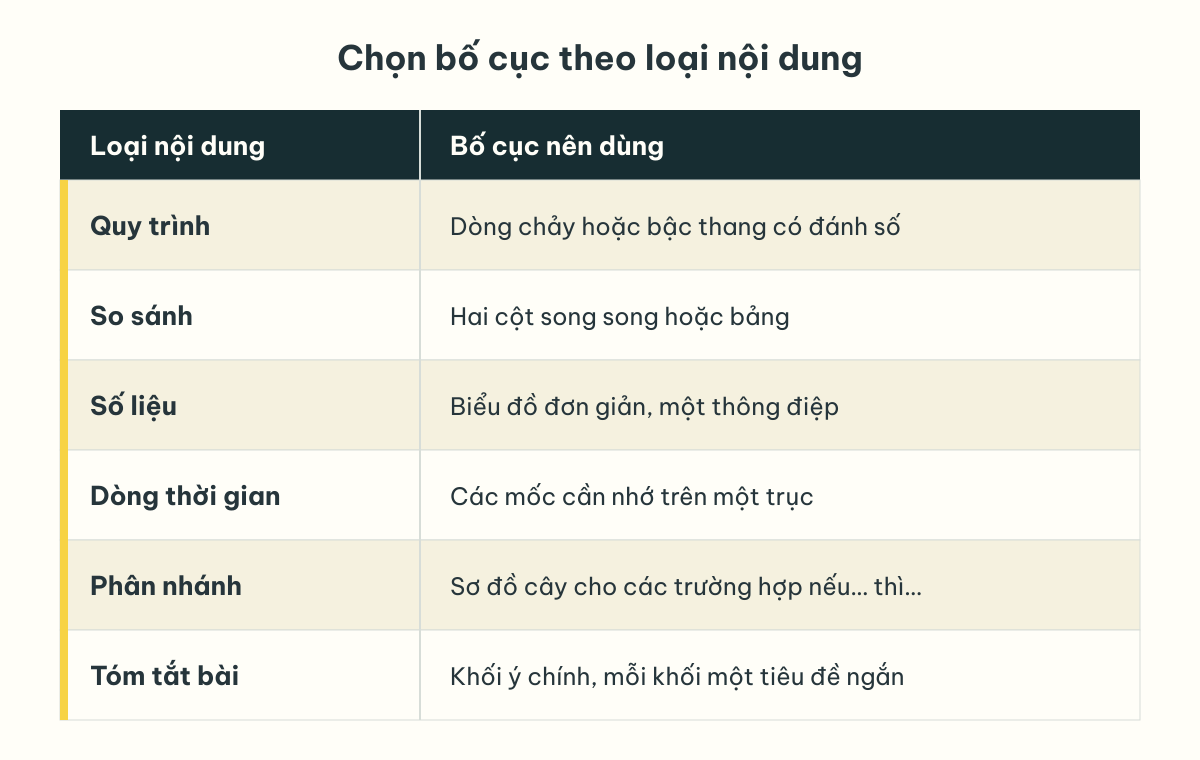
Bước ba: Chọn bố cục theo loại nội dung
- Quy trình: dòng chảy hoặc bậc thang có đánh số, mũi tên chỉ hướng đi.
- So sánh: hai cột song song hoặc bảng, tiêu chí đặt cùng hàng để mắt dò ngang.
- Số liệu: biểu đồ đơn giản, mỗi biểu đồ một thông điệp, ghi rõ đơn vị đo.
- Dòng thời gian: các mốc trên một trục, chỉ giữ mốc người học cần nhớ.
- Phân nhánh: sơ đồ cây cho các trường hợp “nếu… thì…”.
- Tóm tắt bài: các khối ý chính, khối nào cũng có tiêu đề ngắn.
Dù chọn bố cục nào, thứ tự đọc phải rõ: từ trên xuống, từ trái sang phải, có số thứ tự khi các bước nối nhau. Một cách thử đơn giản là đưa hình cho đồng nghiệp chưa xem bài và hỏi họ đọc phần nào trước. Câu trả lời khác ý bạn nghĩa là bố cục cần sửa.
Bước bốn: Đặt màu, chữ và biểu tượng dễ đọc
Dùng ít màu: một màu nền, một màu chữ và một màu nhấn cho điều quan trọng nhất. Không để màu là tín hiệu duy nhất, vì một phần người đọc khó phân biệt một số cặp màu như đỏ và xanh lá; hãy thêm nhãn chữ, biểu tượng hoặc kiểu đường. Bóng đổ, khung hoa văn, biểu tượng chỉ để cho đẹp thuộc loại “chartjunk”, tức chi tiết trang trí làm rối biểu đồ, nên bỏ. Font và bảng màu nên thống nhất với bộ học liệu của đơn vị để người học nhận ra ngay đây là tài liệu của khóa.[4][6]
Về độ tương phản, hướng dẫn của W3C đặt ngưỡng tối thiểu 4,5:1 giữa chữ thường và nền, còn chữ cỡ lớn là 3:1. Chữ cũng phải đủ to để đọc được từ cuối lớp và trên điện thoại. Nếu phải phóng to mới đọc nổi, hình đang chứa quá nhiều chữ.[5]
Bước năm: Ghi nguồn số liệu và ngày cập nhật
Ghi nguồn ngắn ngay dưới con số hoặc ở chân hình: tên tổ chức hay tài liệu, kèm năm công bố nếu có. Thêm phiên bản hoặc ngày sửa gần nhất ở góc hình để lần sau nhìn là biết khi nào cần rà lại. Con số không tìm được nguồn thì bỏ hẳn, không ước lượng cho đủ bố cục.
Tạo infographic bằng công cụ nào?
Chọn công cụ theo người làm và nơi dùng, không theo xu hướng. Giảng viên tự làm cần thứ quen tay, sửa nhanh; đội học liệu phục vụ nhiều khóa cần thứ giữ được mẫu chung giữa các đợt.
Canva và PowerPoint: khi nào dùng công cụ nào
PowerPoint hợp khi hình nằm ngay trong slide bài giảng: bạn dựng bằng các hình khối có sẵn và sửa ngay trên lớp nếu cần. Canva hợp khi cần nhiều mẫu dựng sẵn và muốn xuất cùng một nội dung cho nhiều kênh như slide, bản in và bài đăng. Tính năng và gói giá của từng công cụ thay đổi theo thời gian, nên xem trên trang chính thức trước khi chọn cho cả đơn vị. Cách dựng slide bài giảng có bài riêng trong mục tin tức, chúng tôi không nhắc lại ở đây.
AI tạo infographic miễn phí: dùng được gì, phải kiểm tra gì
AI hữu ích nhất ở khâu nháp: gợi ý bố cục, tóm ý từ một đoạn bài giảng, đặt tiêu đề ngắn. Có điều bản do AI dựng có thể đặt sai số liệu, lỗi dấu tiếng Việt, dùng sai thuật ngữ chuyên môn hoặc sinh ra hình chưa rõ quyền sử dụng. Vì thế hãy coi nó là bản nháp; người dạy duyệt nội dung và từng con số trước khi đưa vào học liệu.
Với công cụ miễn phí, trước khi dùng hãy đọc ba điều trên trang nhà cung cấp: điều khoản về quyền dùng sản phẩm tạo ra, chính sách với dữ liệu bạn tải lên, và giới hạn của gói miễn phí. Điều thứ hai quan trọng nhất với tài liệu nội bộ. Khi chưa rõ dữ liệu được xử lý thế nào, đừng dán đề cương hay số liệu nội bộ vào đó.
Kích thước infographic cho slide, bản in và mạng xã hội
Với slide, đặt hình theo tỷ lệ khung của bộ slide; 16:9 là tỷ lệ phổ biến của màn hình và trình chiếu hiện nay. Hình nên vừa trong một slide để người ngồi cuối lớp không phải chờ bạn phóng to.[7]
Với bản in, thiết kế theo đúng khổ giấy sẽ dùng, ví dụ khổ A4 có kích thước 210 × 297 mm. Nếu lớp in đen trắng, in thử một bản trắng đen để chắc phần màu nhấn vẫn phân biệt được.[8]
Với mạng xã hội, kích thước khuyến nghị thay đổi theo nền tảng và theo thời điểm, nên xem hướng dẫn hiện hành của từng nơi trước khi xuất. Cách đỡ việc nhất là làm từ cùng một nội dung hai bản: bản dọc cho điện thoại và bản ngang cho trình chiếu.
Dùng hình, biểu tượng và số liệu sao cho đúng bản quyền
Hình và biểu tượng tìm thấy trên mạng không mặc định được dùng tự do; chỉ tác phẩm thuộc phạm vi công cộng mới không còn ràng buộc quyền tác giả độc quyền. Giấy phép Creative Commons mỗi loại kèm điều kiện riêng: ghi công tác giả (BY), chia sẻ tương tự (SA), phi thương mại (NC), không phái sinh (ND). Điều kiện phi thương mại cần đọc kỹ nếu học liệu được bán hoặc dùng cho tuyển sinh. Còn điều kiện không phái sinh có thể không cho bạn cắt, đổi màu hay ghép hình vào bố cục mới.[9][10]
- Lập một bảng ghi nguồn cho mỗi hình: ảnh, biểu tượng, số liệu, giấy phép và người đã kiểm tra.
- Ưu tiên biểu tượng do đơn vị tự làm hoặc lấy từ thư viện có điều khoản rõ.
- Không đưa logo đối tác, ảnh học viên hay số liệu nội bộ lên hình khi chưa được phép.
- Khi tác giả gốc yêu cầu ghi công, ghi ngay trên hình thay vì để ở tệp riêng.
Kiểm tra dễ đọc trước khi dùng infographic
- Người chưa học bài có nắm được thông điệp chính sau một lần nhìn không?
- Chữ có đọc được trên điện thoại và từ cuối phòng không, tương phản có đạt ngưỡng tối thiểu của WCAG không?
- Có thông tin nào chỉ phân biệt bằng màu không?
- Học liệu số đã có văn bản thay thế và mô tả chi tiết cho hình chưa?
- Con số đã ghi nguồn và người phụ trách đã duyệt chưa?
- Chính tả, dấu tiếng Việt và thuật ngữ đã khớp với bài giảng chưa?
Với hình phức tạp như biểu đồ hay infographic, W3C khuyên dùng hai lớp mô tả: một đoạn thay thế ngắn nói hình thể hiện gì, và một mô tả chi tiết đặt ngay dưới hình hoặc ở trang liên kết, để người dùng trình đọc màn hình vẫn nắm đủ nội dung. Văn bản thay thế nên truyền đạt thông tin mà hình mang, không tả màu sắc hay hình dáng.[11][12]
Khi đơn vị cần làm infographic đều đặn cho nhiều khóa học
Khi đơn vị có nhiều khóa, vấn đề thường không nằm ở công cụ. Mỗi giảng viên tự làm theo kiểu riêng, màu và font mỗi khóa một khác, và đến đợt sau không ai chắc bản nào là bản đã qua duyệt.
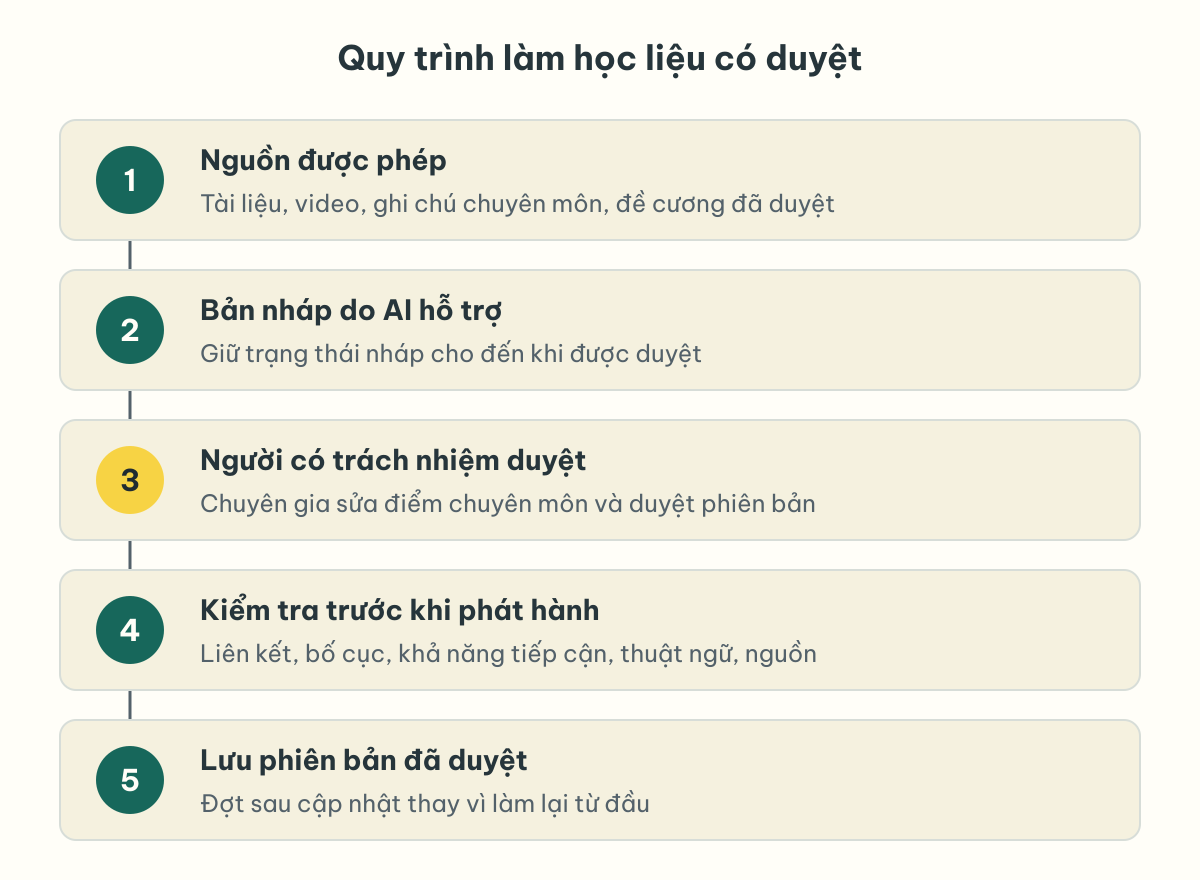
Cách làm bền hơn gồm bốn thứ: một bộ mẫu chung, một bảng thuật ngữ, một quy trình duyệt gọn và nơi lưu phiên bản. Dịch vụ Nội dung tuyển sinh của Thisme áp dụng đúng nguyên tắc này với hình ảnh nháp theo brief thương hiệu: chuyên gia của khách hàng kiểm tra số liệu và nội dung chuyên môn trước khi xuất bản, các phiên bản đã duyệt được lưu lại để đợt sau cập nhật thay vì làm lại từ đầu.
Với học liệu, Studio học liệu AI gom các bước sản xuất vào một không gian làm việc có khóa, chương, bài, tài sản, người phụ trách và trạng thái rõ ràng. Đội ngũ bắt đầu từ tài liệu, video, ghi chú chuyên môn hoặc đề cương đã duyệt mà vẫn giữ liên hệ với nguồn và lịch sử chỉnh sửa. Mỗi đầu ra do AI hỗ trợ vẫn ở trạng thái nháp cho đến khi người có trách nhiệm kiểm tra và duyệt. Trước khi phát hành, bộ kiểm tra chất lượng rà liên kết, bố cục, khả năng tiếp cận trong phạm vi, thuật ngữ, nguồn và phiên bản; lỗi phát hiện ra được giao cho đúng người xử lý và lưu trạng thái đến khi đóng.
Nếu đội của bạn đã tự dùng ChatGPT và Canva, Studio vẫn phù hợp khi khó khăn nằm ở việc biến nguồn chuyên môn thành bộ học liệu nhất quán, có nguồn và được duyệt, chứ không chỉ thiếu công cụ tạo nháp. Hai bên chốt trước định dạng bàn giao, ngôn ngữ, số vòng sửa và nền tảng sẽ nhận nội dung; chuyên gia chỉ cần sửa điểm chuyên môn và duyệt phiên bản. Chúng tôi cũng đề nghị đo chất lượng bằng tỷ lệ bản nháp được duyệt, thời gian chuyên gia phải sửa, lỗi nguồn hoặc thuật ngữ và khả năng dùng lại ở đợt sau, thay vì chỉ đếm số hình làm ra.
Tóm lại, thiết kế infographic tốt bắt đầu từ một câu hỏi rõ về người học và kết thúc bằng một lượt duyệt nghiêm túc; công cụ chỉ là phần ở giữa. Nếu đơn vị bạn cần làm infographic và học liệu đều đặn cho nhiều khóa, chúng ta có thể bắt đầu bằng một buổi khảo sát. Hai bên cùng xem tài liệu được phép sử dụng, cách duyệt hiện tại và chọn một bài học để làm thử theo quy trình của Studio học liệu AI. Đăng ký buổi khảo sát tại trang chủ Thisme.
Nguồn tham khảo
- Infographic – Wikipedia
- Cognitive load – Wikipedia
- Dual-coding theory – Wikipedia
- Color blindness – Wikipedia
- Understanding Success Criterion 1.4.3: Contrast (Minimum) – W3C WAI
- Chartjunk – Wikipedia
- 16:9 aspect ratio – Wikipedia
- ISO 216 – Wikipedia
- Public domain – Wikipedia
- Creative Commons license – Wikipedia
- Complex Images – W3C WAI Images Tutorial
- Images Tutorial – W3C WAI