Tin tức Thisme
Livestream dạy học cho trung tâm đào tạo: thiết bị, kịch bản buổi phát và người trực bình luận
Livestream dạy học phù hợp khi trung tâm cần nói cho đông người cùng lúc, như buổi chuyên đề, lớp mẫu hay buổi giới thiệu khóa học, còn người xem chủ yếu nghe và hỏi qua bình luận. Một buổi phát ổn định cần đủ bốn thứ. Thứ nhất là thiết bị và đường truyền đã kiểm tra trước giờ phát. Thứ hai là kịch bản có mốc dừng để trả lời bình luận. Thứ ba là một người trực bình luận tách khỏi người giảng. Cuối cùng là kế hoạch ghi hình rồi gửi lại cho người đăng ký. Bài này đi lần lượt từng phần, từ chọn thiết bị đến cách đưa các buổi phát vào lịch vận hành lớp.
Livestream dạy học là gì và khi nào trung tâm nên chọn?
Hiểu đơn giản, đây là phát hình một chiều. Người giảng đứng trước máy quay, tín hiệu đi lên một nền tảng như YouTube hoặc Facebook, người xem theo dõi và gõ câu hỏi vào khung bình luận. Người giảng không nhìn thấy từng người học và không gọi ai lên phát biểu như trong phòng họp trực tuyến. Vì thế cách tổ chức cũng khác: thay vì quản lý từng người tham dự, bạn quản lý một luồng phát và một dòng bình luận.
- Buổi chuyên đề cho đông người: một chuyên gia trình bày một chủ đề, người xem nghe là chính và gửi câu hỏi.
- Lớp mẫu hoặc buổi học thử: người quan tâm thấy cách giảng viên dạy trước khi quyết định đăng ký.
- Buổi giới thiệu chương trình trong đợt tuyển sinh: nói về nội dung khóa, lịch học và trả lời các thắc mắc chung.
Ngược lại, đừng chọn hình thức này khi buổi học cần thảo luận nhóm, cần kiểm tra từng học viên hoặc có phần thực hành mà mỗi người phải được nhận xét riêng. Những buổi như vậy hợp với phòng họp trực tuyến hơn. Phần so sánh chi tiết giữa lớp tương tác, webinar và phát trực tiếp nằm ở các bài trong mục Bài liên quan cuối trang.
Chuẩn bị thiết bị theo ba mức
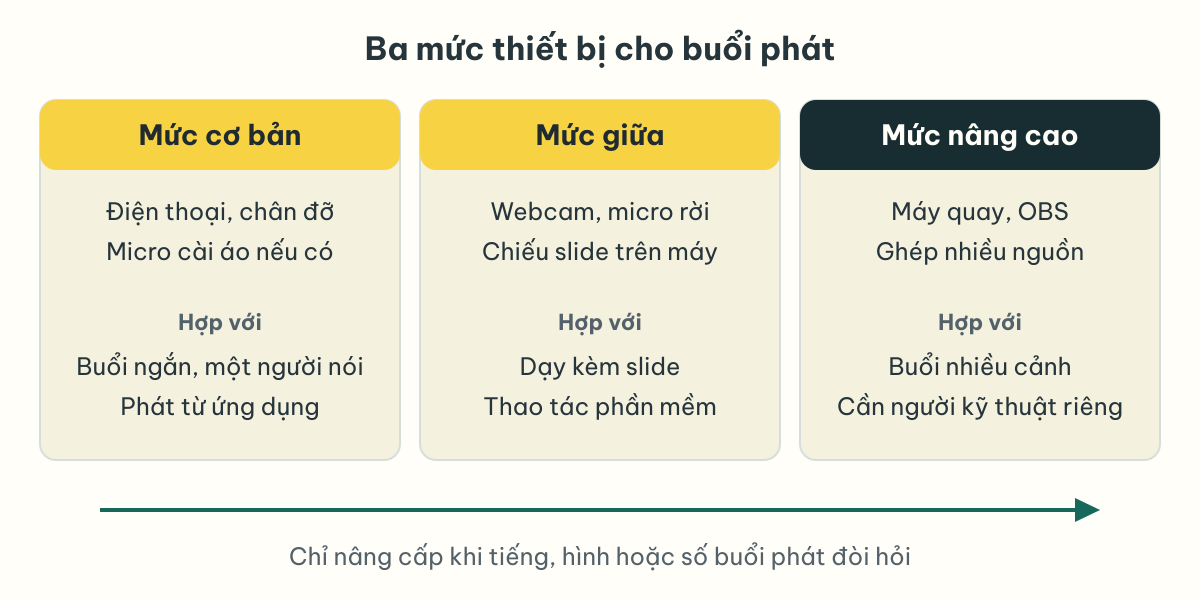
Nguyên tắc đầu tiên: người xem bỏ qua được hình hơi mờ, nhưng khó ngồi lại khi tiếng rè hoặc lúc to lúc nhỏ. Hãy bắt đầu từ mức thấp nhất đủ dùng. Chỉ nâng cấp khi âm thanh, hình ảnh hoặc số buổi phát thực sự đòi hỏi. YouTube cho phép phát bằng webcam, bằng điện thoại hoặc qua phần mềm phát. Tài khoản cần bật tính năng phát trực tiếp trước, nên làm việc này từ sớm, đừng để đến ngày phát.[1]
Mức cơ bản: điện thoại và chân đỡ
- Điện thoại đặt trên chân đỡ ngang tầm mắt người giảng, quay ngang nếu cần lấy cả bảng.
- Micro cài áo cắm vào điện thoại nếu có, để tiếng gần và rõ hơn khi người giảng đứng xa máy.
- Bật chế độ không làm phiền để cuộc gọi và thông báo không chen vào buổi phát.
- Sạc đầy pin hoặc cắm nguồn suốt buổi, chuẩn bị dây sạc đủ dài.
Mức này hợp với buổi ngắn, một người nói, phát thẳng từ ứng dụng Facebook hoặc YouTube trên điện thoại. Điểm yếu là khó chiếu slide và khó đổi góc máy. Nếu nội dung cần nhiều hình minh họa, nên lên mức tiếp theo.
Mức giữa: webcam và micro rời trên máy tính
Bạn cần máy tính, webcam và một micro USB đặt trên bàn hoặc micro cài áo. Lợi thế lớn nhất là chiếu được slide, trang tài liệu hay màn hình thao tác ngay trên máy. Mức này hợp với giảng viên dạy kèm slide hoặc hướng dẫn dùng một công cụ. Trước khi phát, đóng các ứng dụng không cần thiết và tắt cập nhật tự động để máy không chậm giữa chừng.
Mức nâng cao: máy quay và phần mềm phát như OBS
Khi muốn ghép nhiều nguồn trong cùng một khung hình, ví dụ máy quay người giảng, màn hình slide, logo trung tâm và dòng chữ chạy giới thiệu buổi học, bạn cần một phần mềm phát. OBS Studio là một lựa chọn như vậy: miễn phí, mã nguồn mở, dùng để ghi hình và phát trực tiếp, chạy trên Windows, macOS và Linux.[5][6]
Phần mềm này không tự “nằm” trên YouTube hay Facebook. Nó đẩy tín hiệu lên nền tảng qua giao thức RTMP. Để nền tảng biết luồng đó thuộc kênh nào, bạn dán vào phần mềm một khóa luồng (stream key) lấy từ trang quản lý buổi phát. Hãy coi khóa luồng như mật khẩu: ai có nó có thể phát lên kênh của trung tâm, nên đừng gửi qua nhóm chat chung. Độ phân giải và tốc độ bit thì lấy theo bảng khuyến nghị của chính nền tảng, không đoán.[2][7]
Ánh sáng, âm thanh và đường truyền
Ánh sáng: đặt nguồn sáng chính phía trước người giảng, hơi chếch sang một bên. Tránh ngồi quay lưng ra cửa sổ vì khuôn mặt sẽ thành một mảng tối. Khi có đèn, áp dụng nguyên tắc chiếu sáng ba điểm. Đèn chính chiếu sáng khuôn mặt, đèn phụ làm dịu bóng đổ ở phía còn lại, còn đèn nền đặt phía sau để tách người khỏi phông.[8]
Âm thanh: đưa micro lại gần người nói, chọn phòng ít vang, tắt quạt và điều hòa nếu chúng ồn. Trước mỗi buổi, thu thử một đoạn ngắn rồi nghe lại bằng tai nghe, đúng như người xem sẽ nghe. Nghe trực tiếp trong phòng thường không phát hiện được tiếng vang hay tiếng rè.
Đường truyền: ưu tiên mạng dây thay cho Wi-Fi và chuẩn bị mạng dự phòng, chẳng hạn một điện thoại phát mạng di động đã kiểm tra trước. Độ phân giải và tốc độ bit chọn theo khuyến nghị của nền tảng, đối chiếu với tốc độ tải lên thực tế của trung tâm. Nếu rớt mạng giữa buổi, người trực chat báo ngay trên khung bình luận rằng buổi phát sẽ tiếp tục, còn người kỹ thuật chuyển sang mạng dự phòng. Nếu phải mở luồng mới, ghim đường dẫn mới và gửi lại cho người đăng ký.[2]
Phát lên Facebook, YouTube hay nền tảng lớp học?
- Facebook: tiếp cận người đang theo dõi trang của trung tâm, hợp với buổi nói chuyện mở cho người quan tâm.
- YouTube: giữ bản ghi lâu dài trên kênh, có thể đặt chế độ công khai, không công khai (chỉ ai có đường dẫn mới xem) hoặc riêng tư.
- Nền tảng lớp học hoặc phòng họp đơn vị đang dùng: chỉ người đã ghi danh xem được, hợp với buổi dành riêng cho học viên.
Có ba câu hỏi quyết định: ai được xem, có cần lưu lại để xem lại không, và nội dung có được phép công khai không. Một buổi có tài liệu nội bộ hay hình ảnh học viên thì không nên lên kênh công khai, dù kênh đó có nhiều người theo dõi.
Kịch bản một buổi livestream gồm những phần nào?
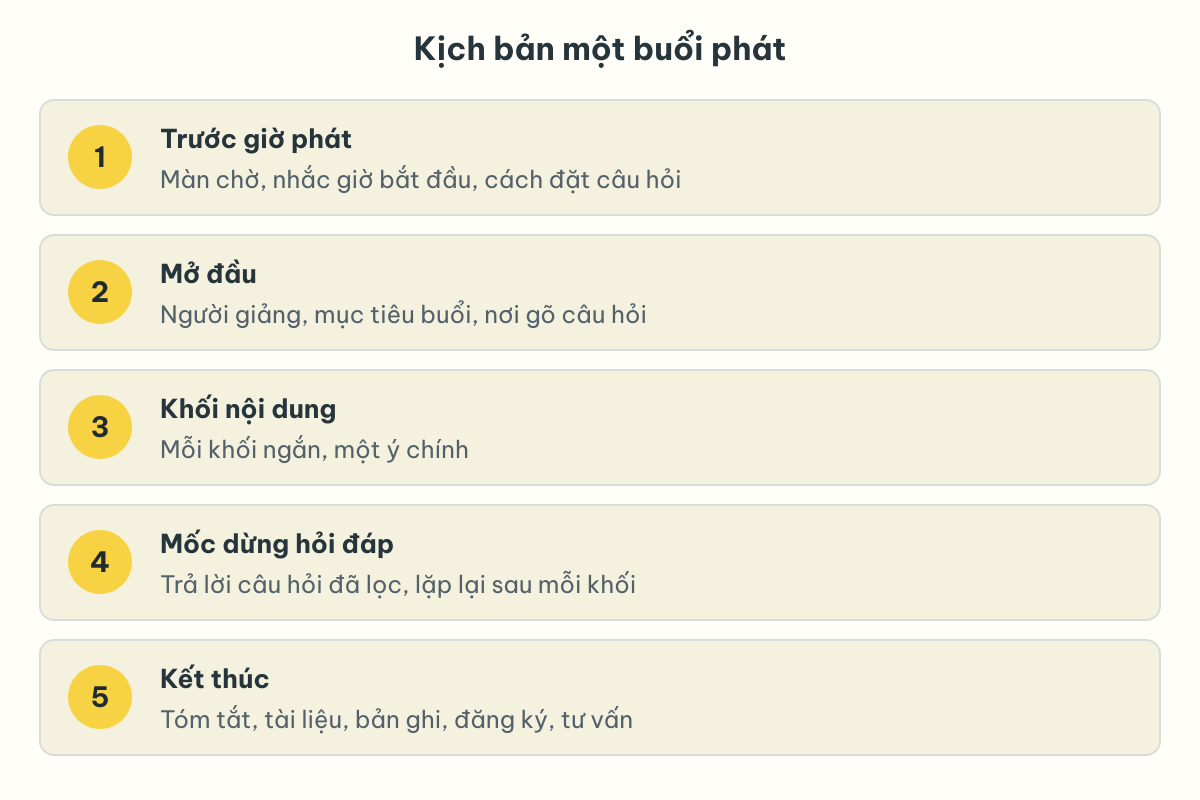
- Trước giờ phát: bật màn chờ có tên buổi, giờ bắt đầu và cách đặt câu hỏi; người trực chat chào người vào sớm.
- Mở đầu: giới thiệu người giảng, mục tiêu của buổi, nói rõ người xem gõ câu hỏi ở đâu và khi nào được trả lời.
- Nội dung: chia thành từng khối ngắn, mỗi khối một ý chính.
- Mốc dừng sau mỗi khối: giảng viên trả lời những câu hỏi mà người hỗ trợ đã chọn.
- Kết thúc: tóm tắt, nói rõ bước tiếp theo như nơi lấy tài liệu, khi nào có bản ghi, cách đăng ký khóa và ai sẽ liên hệ tư vấn.
Mốc dừng nên đặt ở chỗ người xem vừa nhận xong một ý trọn vẹn, không đặt giữa một ví dụ đang dở. Giảng viên chỉ đọc câu hỏi đã được lọc và không tự cuộn khung chat trong lúc giảng. Vừa dạy vừa đọc chat là cách nhanh nhất để mất mạch bài.
Người trực bình luận làm gì trong buổi phát?
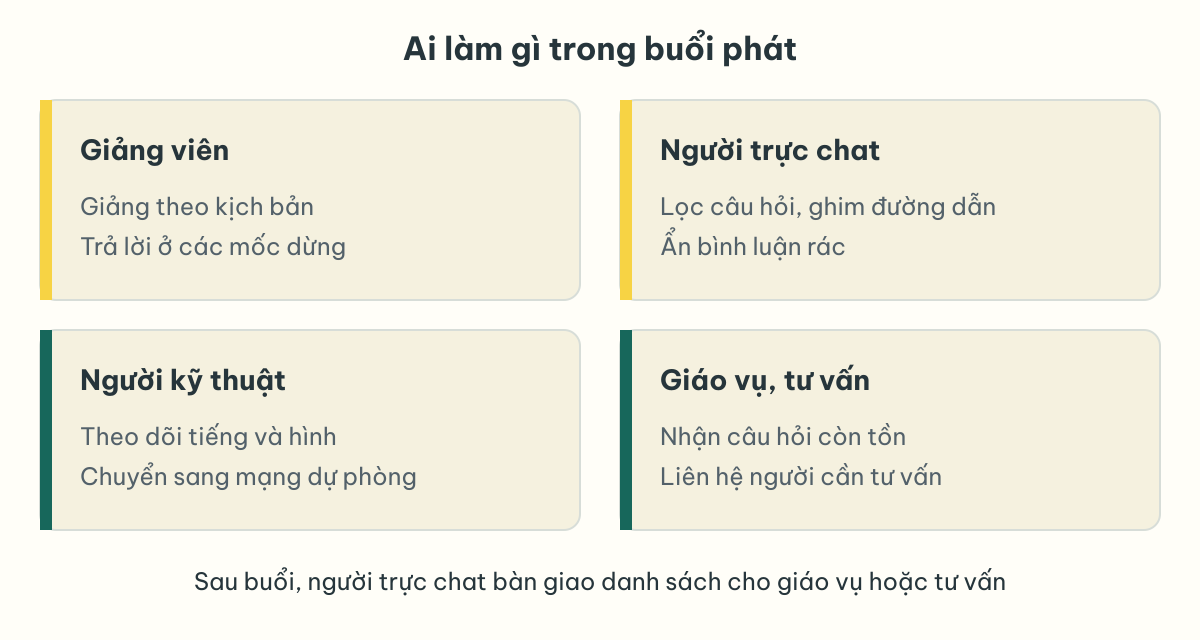
Có, nên có một người riêng. Giảng viên cần tập trung vào bài, còn người hỗ trợ khung chat là cầu nối giữa người xem, người giảng và người kỹ thuật. Với buổi nhỏ, giáo vụ hoặc tư vấn viên có thể đảm nhận vai trò này, miễn là người đó không kiêm việc giảng.
- Gom câu hỏi, chọn những câu đáng trả lời và đưa cho giảng viên ở các mốc dừng.
- Ghim thông tin chính: đường dẫn tài liệu, trang đăng ký, giờ của buổi kế tiếp.
- Ẩn bình luận rác hoặc quảng cáo; báo cho người kỹ thuật khi người xem phản ánh mất tiếng hay hình đứng.
- Ghi lại câu hỏi chưa kịp trả lời và những người muốn được tư vấn thêm, rồi bàn giao cho giáo vụ hoặc tư vấn ngay sau buổi.
Ghi hình và gửi lại cho người đăng ký
Bật ghi hình trên nền tảng, hoặc ghi song song trên máy bằng phần mềm phát để có bản dự phòng nếu bản trên nền tảng gặp lỗi. OBS vừa ghi vừa phát được trong cùng một phiên.[6]
Trước khi gửi, cắt phần màn chờ đầu buổi, thêm mục lục theo chủ đề để người xem nhảy tới đoạn cần, và gắn phụ đề. Phụ đề không chỉ phục vụ người khiếm thính; người xem ở nơi ồn hoặc không bật được tiếng cũng theo dõi dễ hơn. Gửi bản ghi kèm tài liệu và bước tiếp theo trong thời hạn đã hẹn ở cuối buổi.[9]
Cắt ghép, chép lời và làm phụ đề sau mỗi buổi rất tốn công nếu làm tay. Studio học liệu AI của Thisme hỗ trợ biên tập từ tài sản được phép, tạo bản chép lời, phụ đề và mục lục chủ đề cho video. Mỗi đầu ra vẫn ở trạng thái nháp cho đến khi người có trách nhiệm kiểm tra và duyệt, nên bản ghi chỉ được gửi đi sau khi người phụ trách đã xem lại.
Danh sách kiểm tra trước giờ phát
- Người kỹ thuật phát thử ở chế độ riêng tư từ hôm trước hoặc sớm trong ngày, kiểm tra tiếng, hình, slide và chuyển cảnh.
- Người kỹ thuật kiểm tra nguồn điện, pin dự phòng và kết nối thử mạng dự phòng.
- Giáo vụ gửi đường dẫn buổi phát cho người đăng ký, kèm tin nhắc lịch trước giờ bắt đầu.
- Người điều phối xác nhận người trực chat và người kỹ thuật vào vị trí sớm, có sẵn bộ câu trả lời mẫu.
- Người phụ trách nội dung kiểm tra quyền sử dụng của tài liệu chiếu, video minh họa và nhạc nền.
- Giáo vụ xác nhận học viên xuất hiện trên hình, nếu có, đã đồng ý bằng văn bản hoặc tin nhắn lưu lại được.
Quyền hình ảnh học viên và bản quyền nhạc, tài liệu chiếu
Nhiều hệ thống pháp luật công nhận quyền của một người đối với tên, hình ảnh và nhân dạng của chính họ. Cách an toàn là xin đồng ý trước khi để học viên xuất hiện trên hình hoặc đọc tên họ trên sóng; với học viên nhỏ tuổi thì hỏi cả phụ huynh. Ở buổi phát công khai, ưu tiên khung hình chỉ có người giảng và slide, không quay xuống chỗ học viên ngồi.[10]
Nhạc nền là thứ hay được bật lên mà không ai hỏi quyền. YouTube dùng Content ID để so nội dung tải lên với các tệp do chủ sở hữu bản quyền cung cấp; khi khớp, chủ sở hữu có thể chặn video, kiếm tiền từ video hoặc theo dõi lượt xem. Thay vì nhạc thương mại, hãy lấy nhạc và hiệu ứng âm thanh từ Thư viện âm thanh của YouTube, nơi cung cấp nguồn nhạc được phép dùng.[3][4]
Tài liệu chiếu cũng vậy: chỉ đưa lên sóng slide, video, trang sách mà trung tâm có quyền sử dụng hoặc được tác giả cho phép. Bài này không thay cho tư vấn pháp lý. Trước khi phát công khai, bạn nên kiểm tra quy định hiện hành với người phụ trách pháp chế của đơn vị.
Đưa các buổi phát vào lịch vận hành lớp của trung tâm
Vài buổi mỗi tháng thì bảng tính và nhóm chat vẫn xoay xở được. Khi số buổi tăng, lịch phát, người giảng, người trực chat, đường dẫn phòng và thông báo đổi giờ nằm rải rác trong tin nhắn, và chỉ một lần đổi lịch là có người nhận thông tin cũ. Quản lý lớp học của Thisme tạo một hồ sơ vận hành theo từng lớp và từng buổi để đội điều phối biết kế hoạch hiện tại, phần đã sẵn sàng và việc còn thiếu trước giờ bắt đầu.
- Lập lịch theo buổi và theo lớp, quản lý phòng học và phòng trực tuyến cùng sức chứa.
- Phân công giảng viên, trợ giảng và nhân sự hỗ trợ, nên người trực chat của từng buổi cũng có tên trong kế hoạch.
- Khi đổi lịch, chuyển phòng hoặc học bù, thay đổi được gửi đến đúng nhóm và lưu cùng người thực hiện.
- Bảng theo dõi nêu buổi chưa có giảng viên hoặc tài liệu chưa sẵn sàng để đội ngũ can thiệp sớm.
Với buổi giới thiệu khóa học, phần trước và sau buổi phát quan trọng không kém. Website khóa học có thể dựng trang giới thiệu, biểu mẫu, trang cảm ơn, email xác nhận và chuỗi trang cho hội thảo trực tuyến để người quan tâm đăng ký và nhận đường dẫn. Khi buổi kết thúc, Tuyển sinh liền mạch gom hồ sơ từ website, biểu mẫu và chiến dịch, chống trùng, phân công và nhắc việc quá hạn; đội tư vấn vẫn trực tiếp trao đổi với từng người. Hệ thống không thể bảo đảm số người quan tâm hay tỷ lệ đăng ký, nhưng giúp không ai bị bỏ quên sau khi tắt máy quay.
Bạn không cần chuyển cả trung tâm sang cùng lúc. Có thể thử với một nhóm lớp hoặc một chu kỳ mới; tích hợp lịch, phòng họp hoặc thiết bị chỉ mở khi đã xác minh hệ thống thực tế của đơn vị.
Nguồn tham khảo
- YouTube Help – Giới thiệu về phát trực tiếp
- YouTube Help – Cài đặt bộ mã hóa, độ phân giải và tốc độ bit khi phát trực tiếp
- YouTube Help – Cách Content ID hoạt động
- YouTube Help – Sử dụng nhạc và hiệu ứng âm thanh từ Thư viện âm thanh
- OBS Studio – trang chính thức
- Wikipedia – OBS Studio
- Wikipedia – Real-Time Messaging Protocol
- Wikipedia – Three-point lighting
- W3C WAI – Captions/Subtitles
- Wikipedia – Personality rights