Tin tức Thisme
Slide câu hỏi trắc nghiệm trên PowerPoint: cấu trúc, hiệu ứng hiện đáp án, khi nào chuyển sang online
Slide câu hỏi trắc nghiệm là một trang trình chiếu chứa một câu hỏi, thường kèm bốn phương án. Đáp án đúng chỉ hiện khi người dạy bấm, nhờ hiệu ứng xuất hiện hoặc trigger gắn với từng ô đáp án trong PowerPoint. Cách làm này hợp để ôn tập nhanh ngay trong buổi học. Khi bạn cần chấm điểm từng người, lưu kết quả hay dùng lại bộ câu hỏi cho nhiều lớp, hãy chuyển sang bài làm trực tuyến có quản lý câu hỏi và kết quả.[4]
Slide trắc nghiệm dùng để làm gì trong buổi học?
Loại slide này hợp nhất với ba việc: khởi động đầu buổi để gợi lại bài trước, ôn tập vài phút cuối buổi, và hỏi nhanh xem học viên đã hiểu phần vừa giảng chưa. Lý do không chỉ là cho vui. Nghiên cứu về hiệu ứng kiểm tra (testing effect) cho thấy việc tự nhớ lại thông tin qua câu hỏi giúp người học ghi nhớ tốt hơn so với chỉ đọc lại tài liệu.[2]
Cần đặt nó đúng chỗ. Đây là một dạng đánh giá quá trình: mục đích là phản hồi ngay để người dạy điều chỉnh và người học biết mình còn hổng chỗ nào, khác với đánh giá tổng kết dùng để cho điểm cuối học phần. Vì vậy một bộ slide đố nhanh không thay được bài kiểm tra có điểm chính thức.[3]
Bài này chỉ bàn cách dựng slide trên PowerPoint hoặc Canva: bố cục, hiệu ứng hiện đáp án, mẫu trò chơi theo đội và các lỗi hay gặp. Chuyện dùng AI soạn câu hỏi hay công cụ tạo đề trực tuyến nằm ở bài khác.
Cấu trúc một slide câu hỏi trắc nghiệm
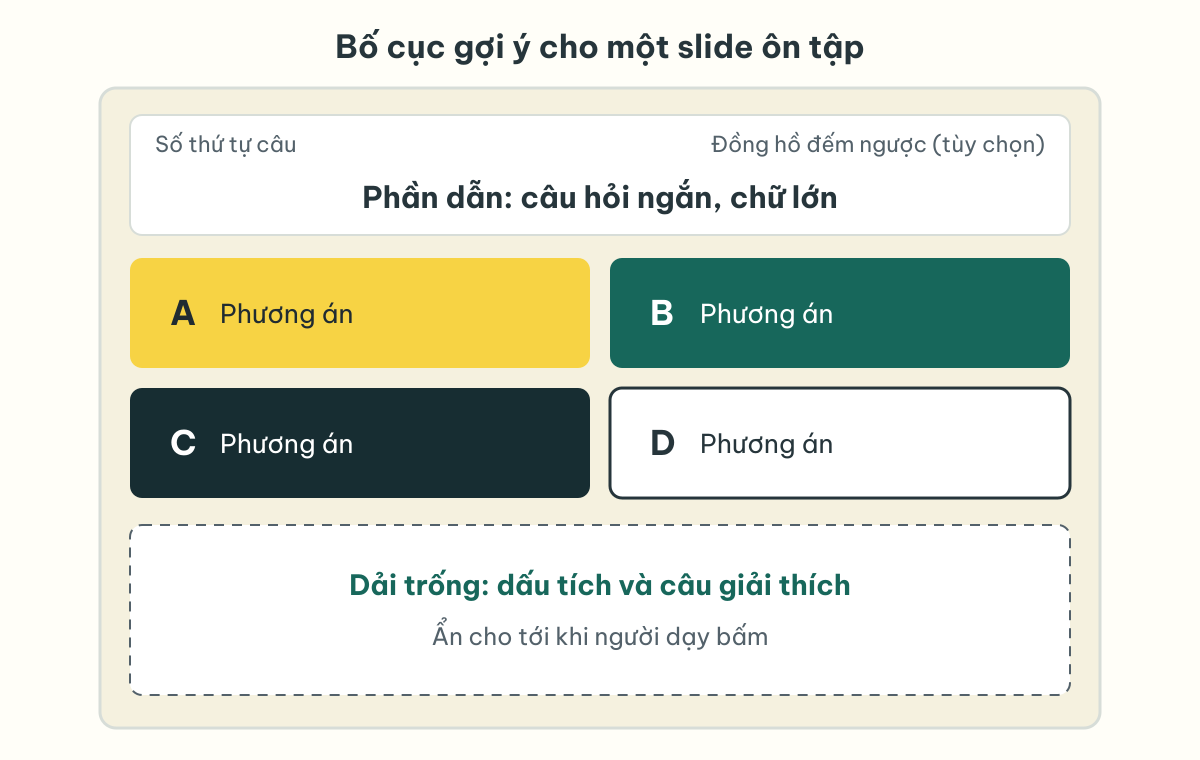
- Số thứ tự câu ở góc trên, để lớp biết đang ở câu nào và còn bao nhiêu câu.
- Phần dẫn: câu hỏi viết gọn, một ý, không phủ định kép.
- Bốn phương án A, B, C, D gồm một đáp án đúng và ba phương án nhiễu.
- Vùng hiện đáp án và một câu giải thích vì sao đúng, để ẩn cho tới khi người dạy bấm.
- Đồng hồ đếm ngược nếu muốn giới hạn thời gian suy nghĩ; bỏ qua nếu lớp cần thêm thời gian.
Mỗi slide chỉ nên chứa một câu hỏi. Lời giải có thể đặt ngay trên slide đó dưới dạng khối ẩn, hoặc tách sang slide kế tiếp. Đặt cùng slide thì gọn khi trình chiếu; tách riêng thì dễ sửa hơn và ít lỗi thứ tự hiệu ứng hơn, nên hợp với người mới làm.
Phần khó nhất thường không nằm ở thiết kế mà ở phương án nhiễu. Phương án sai phải nghe hợp lý, nếu không học viên chỉ cần loại trừ là đoán trúng. Giữ độ dài các phương án gần bằng nhau, vì đáp án đúng hay bị viết dài và kỹ hơn hẳn. Chỉ dùng kiểu “tất cả các ý trên” khi thật sự cần, vì loại phương án này dễ bị đoán ra mà không cần hiểu bài.[1]
Bố cục bốn đáp án dễ đọc khi chiếu
- Câu hỏi đặt ở phần trên slide, chữ đủ lớn để người ngồi hàng cuối phòng đọc được mà không phải nheo mắt.
- Bốn phương án xếp thành lưới hai cột, hai hàng; nếu phương án dài, xếp thành bốn hàng dọc.
- Mỗi phương án là một khối hình có màu riêng, chữ cái đánh dấu in đậm ở đầu khối.
- Chừa một dải trống phía dưới cho dấu tích và câu giải thích, để khi hiện ra không che mất phương án nào.
Cách làm hiệu ứng hiện đáp án trên PowerPoint
Có ba cách, từ dễ đến công phu. Tên menu dưới đây theo giao diện tiếng Anh thường gặp của PowerPoint; bản tiếng Việt hoặc phiên bản khác có thể đặt tên và vị trí khác, nên bạn hãy đối chiếu trên đúng bản đang dùng và tự kiểm tra lại khi viết hướng dẫn cho đồng nghiệp.
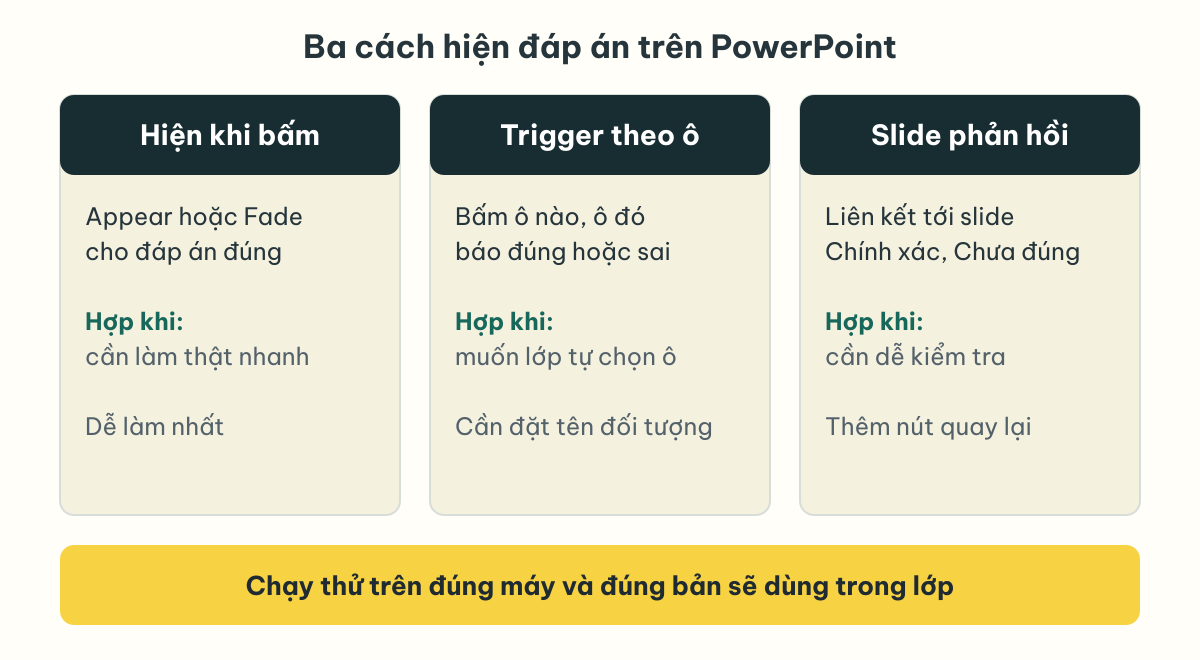
Cách đơn giản: bấm chuột thì hiện đáp án đúng
- Chọn khối đáp án đúng, hoặc một dấu tích đặt cạnh khối đó.
- Mở thẻ Animations, chọn Appear hoặc Fade.
- Ở mục Start, chọn On Click để hiệu ứng chỉ chạy khi người dạy bấm.
- Nếu có câu giải thích, gắn thêm hiệu ứng cho nó và chọn After Previous để hiện ngay sau dấu tích.
- Mở Animation Pane kiểm tra thứ tự: dấu tích và lời giải phải nằm sau mọi đối tượng khác của slide.
Bấm vào ô nào thì báo đúng hoặc sai cho ô đó
- Vẽ bốn khối phương án, rồi mở Selection Pane đặt tên dễ nhận như “ô A”, “ô B” để không chọn nhầm.
- Đặt một dấu tích lên khối đúng và một dấu X lên từng khối sai.
- Gắn hiệu ứng xuất hiện cho từng dấu, hoặc hiệu ứng đổi màu cho chính khối đó.
- Trong Animation Pane, chọn hiệu ứng, vào Effect Options hoặc mục Trigger, chọn On Click of và chỉ đúng tên khối tương ứng.
- Lặp lại cho cả bốn khối, sau đó bấm thử từng ô ở chế độ trình chiếu.
Chuyển sang slide Chính xác hoặc Chưa đúng
- Tạo thêm hai slide phản hồi: một slide báo “Chính xác” kèm giải thích, một slide báo “Chưa đúng” kèm gợi ý.
- Chọn từng khối phương án, gắn liên kết (Link hoặc Action) tới slide phản hồi phù hợp trong cùng tệp.
- Trên slide phản hồi, thêm nút quay lại câu hỏi hoặc sang câu tiếp theo.
- Trong thẻ Transitions, có thể bỏ chọn On Mouse Click để lỡ tay bấm ra ngoài không bị nhảy slide.
- Cách này dễ kiểm tra nhất, vì mỗi nhánh là một slide riêng nhìn thấy được.
Làm trò chơi trắc nghiệm bốn đáp án theo đội trên PowerPoint
Mẫu kiểu gameshow thường gồm bốn phần: một slide bảng câu hỏi để các đội chọn ô, các slide câu hỏi gắn liên kết từ bảng đó, slide đúng hoặc sai sau mỗi lượt, và một slide bảng điểm theo đội. Liên kết từ bảng sang từng câu và nút quay về bảng làm giống cách chuyển slide ở phần trên.
- Chia lớp thành vài đội, mỗi đội cầm bộ thẻ màu có in chữ A, B, C, D.
- Người dạy đọc câu hỏi, bật đếm ngược, hết giờ thì các đội cùng giơ thẻ.
- Mở đáp án, mời một đội giải thích vì sao chọn như vậy trước khi nói lý do đúng.
- Cộng điểm thủ công trên slide bảng điểm hoặc bảng trắng; slide không tự tính điểm.
Giữ trò chơi ngắn, đủ cho vài câu then chốt của bài. Phần đáng giá nhất không phải điểm của đội mà là lúc mọi người nghe lời giải, nhất là với câu nhiều đội chọn sai.
Làm trên Canva có khác gì?
Canva tiện khi bạn cần slide đẹp nhanh từ mẫu có sẵn. Cách chắc chắn nhất trên Canva là gắn hiệu ứng cho khối đáp án hoặc tách đáp án sang slide kế tiếp. Với kiểu tương tác bấm vào ô nào thì ô đó phản hồi, tính năng có thể khác nhau theo thời điểm và gói đang dùng, nên bạn hãy kiểm tra trực tiếp trên tài khoản của mình. Nếu cần hiệu ứng chi tiết như trigger, có thể tải thiết kế về dạng tệp PowerPoint rồi chỉnh tiếp, và nhớ chạy thử lại vì hiệu ứng không phải lúc nào cũng giữ nguyên khi đổi định dạng.
Về bản quyền: mẫu, hình và phông chữ tải trên mạng mỗi thứ có điều khoản riêng. Trước khi dùng cho lớp có thu phí hoặc đưa vào tài liệu phát cho học viên, hãy đọc điều khoản sử dụng, ưu tiên nguồn ghi rõ giấy phép và tránh mẫu không rõ xuất xứ.
Thế nào là slide trắc nghiệm đẹp mà vẫn dễ đọc?
Với slide ôn tập, đẹp trước hết là đọc được ngay từ cuối phòng. Hướng dẫn về khả năng tiếp cận của W3C đặt mức tương phản tối thiểu giữa chữ thường và nền là 4.5:1. Máy chiếu thường làm màu nhạt đi, nên hãy chọn cặp màu vượt hẳn mức này thay vì sát ngưỡng.[5]
- Dùng một phông chữ không chân, đơn giản, và chỉ để trên slide câu hỏi cùng bốn phương án.
- Không phân biệt đáp án chỉ bằng màu: luôn giữ chữ cái hoặc biểu tượng riêng, để người khó nhận màu vẫn theo kịp.
- Chọn một bộ mẫu chung cho cả khóa, để học viên quen vị trí câu hỏi, phương án và lời giải.
- Hạn chế hiệu ứng bay, xoay, nảy; chỉ giữ hiệu ứng hiện đáp án.
- Cho học viên thời gian suy nghĩ trước khi mở đáp án, và luôn kèm một câu giải thích.
Những lỗi thường gặp khi làm file ppt trắc nghiệm
- Đáp án lộ ngay khi mở slide: quên gắn hiệu ứng cho khối đáp án, hoặc dấu tích bị xếp lên trước trong Animation Pane.
- Trigger gắn nhầm đối tượng, thường do các khối đều mang tên mặc định giống nhau; hãy đặt tên trong Selection Pane trước khi gắn.
- Liên kết trỏ sai slide sau khi chèn hoặc xóa bớt slide; bấm thử lại toàn bộ mỗi lần sửa cấu trúc.
- Tệp mở trên máy khác thì lệch phông, mất hiệu ứng hoặc hỏng liên kết do khác phiên bản phần mềm.
- Đáp án sai hoặc theo giáo trình cũ vì không ai kiểm tra trước khi dùng; nên có một người phụ trách chuyên môn duyệt lại.
- Chỉ có đáp án, không có giải thích, nên học viên đoán trúng mà vẫn không hiểu.
- Mỗi giảng viên giữ một tệp riêng, đến lúc cần thì không ai biết bản nào mới nhất.
Khi nào nên chuyển từ slide sang bài trắc nghiệm online có chấm điểm?
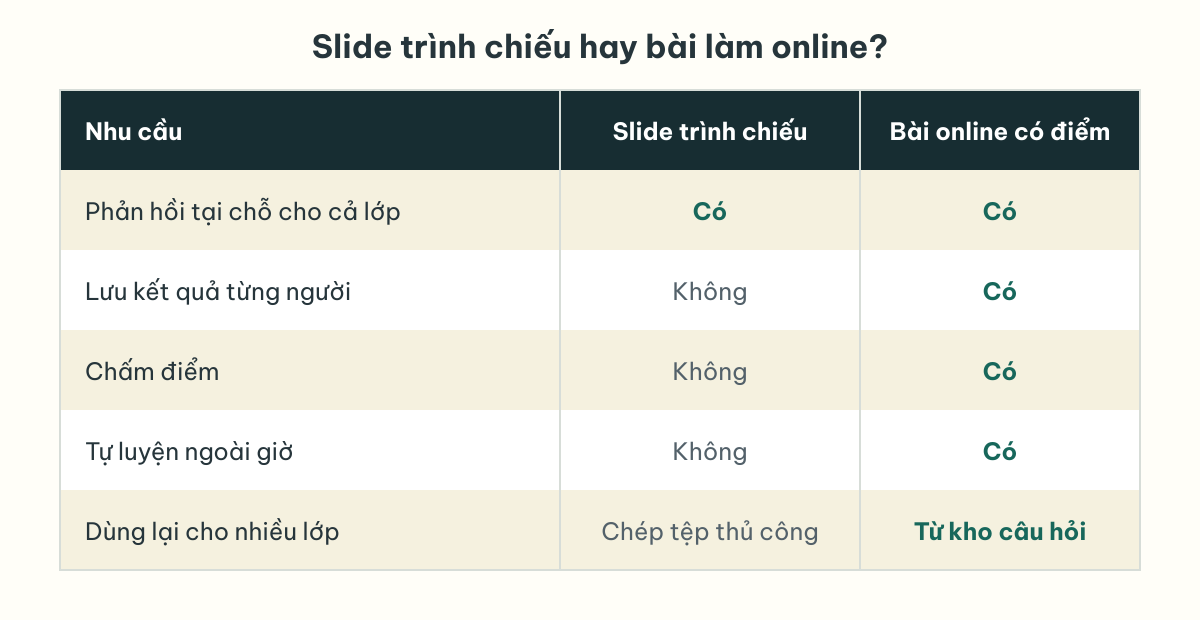
Slide chỉ cho bạn thấy cả lớp trả lời ra sao tại chỗ. Nó không lưu kết quả từng người, không chấm điểm và không theo dõi được ai tiến bộ, ai còn hổng sau vài tuần. Cách tạo đề trực tuyến hay nhập câu hỏi từ tệp Word là chủ đề riêng nên ở đây không đi sâu.
- Cần điểm của từng học viên, không chỉ cảm nhận chung về cả nhóm.
- Muốn học viên tự luyện ngoài giờ, không phụ thuộc lúc người dạy trình chiếu.
- Phải lưu kết quả làm hồ sơ cho học phần hoặc đợt đào tạo.
- Cần trộn đề, lấy câu ngẫu nhiên hoặc dùng chung một bộ câu cho nhiều lớp.
Lúc đó thứ cần có là một ngân hàng câu hỏi lưu kèm đáp án, lời giải thích, phiên bản và người duyệt, cộng với nơi ghi nhận bài làm và kết quả. Trong sản phẩm Đánh giá và chứng nhận của Thisme, đề được lắp ráp từ câu hỏi đã duyệt; hệ thống ghi nhận bài làm, điểm, phúc khảo và các trường hợp ngoại lệ. Muốn kho câu hỏi không lẫn phiên bản, có thể bắt đầu từ bản thiết kế đề, mục tiêu đánh giá, câu hỏi hiện có cùng đáp án và người duyệt. Đơn vị đào tạo vẫn quyết định quy tắc kỳ thi, điểm chính thức và cách phúc khảo.
Nếu mục tiêu là luyện tập chứ không phải thi, một lựa chọn khác là câu hỏi tự luyện ngay trong khóa. Trợ giảng AI có thể tạo câu hỏi tự luyện từ nội dung đã học, mở phiên ôn tập theo chủ đề học viên còn yếu và chuyển câu hỏi cần hỗ trợ cho giảng viên. Công cụ này không chấm điểm chính thức và không thay vai trò của người dạy.
Biến bộ slide câu hỏi rời rạc thành học liệu dùng lại được
Khi slide nằm rải rác trong máy từng người, việc đầu tiên là gom câu hỏi, đáp án và lời giải thích về một chỗ theo cấu trúc khóa, chương, bài, mỗi phần có người phụ trách và trạng thái duyệt. Studio học liệu AI của Thisme làm việc theo đúng cách đó: một không gian làm việc có khóa, chương, bài, tài sản, người phụ trách và trạng thái rõ ràng; đội ngũ bắt đầu từ tài liệu, ghi chú chuyên môn hoặc đề cương đã duyệt.
Khi học trực tuyến, slide có thể được thay bằng câu hỏi trong bài, thẻ ghi nhớ hoặc điểm tương tác theo thời gian trong video. Mỗi đầu ra vẫn là bản nháp cho đến khi người có trách nhiệm kiểm tra và duyệt. Trước khi phát hành, bộ kiểm tra chất lượng rà liên kết, bố cục, khả năng tiếp cận trong phạm vi, thuật ngữ, nguồn và phiên bản. Định dạng bàn giao, ngôn ngữ, số vòng sửa và nền tảng sẽ nhận nội dung được hai bên chốt từ đầu.
Nếu đội ngũ của bạn đang có nhiều bộ slide câu hỏi trắc nghiệm rời rạc và muốn biến chúng thành học liệu có câu hỏi tương tác, đáp án và giải thích được duyệt, dùng lại được cho từng đợt học, hãy đăng ký buổi khảo sát. Chúng ta sẽ cùng xem tài liệu đang có và chọn một khóa để làm thử theo những việc đã thống nhất.